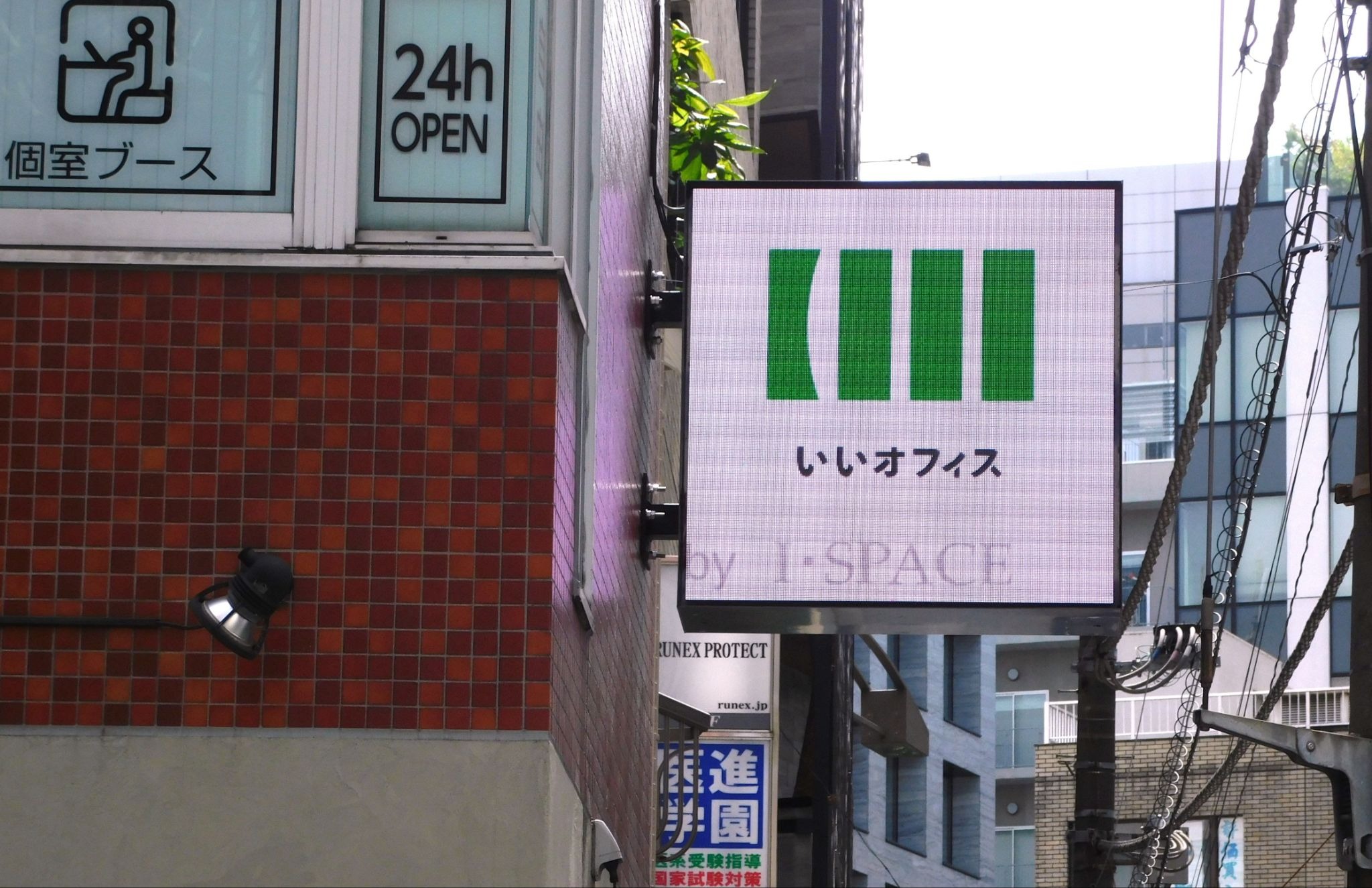
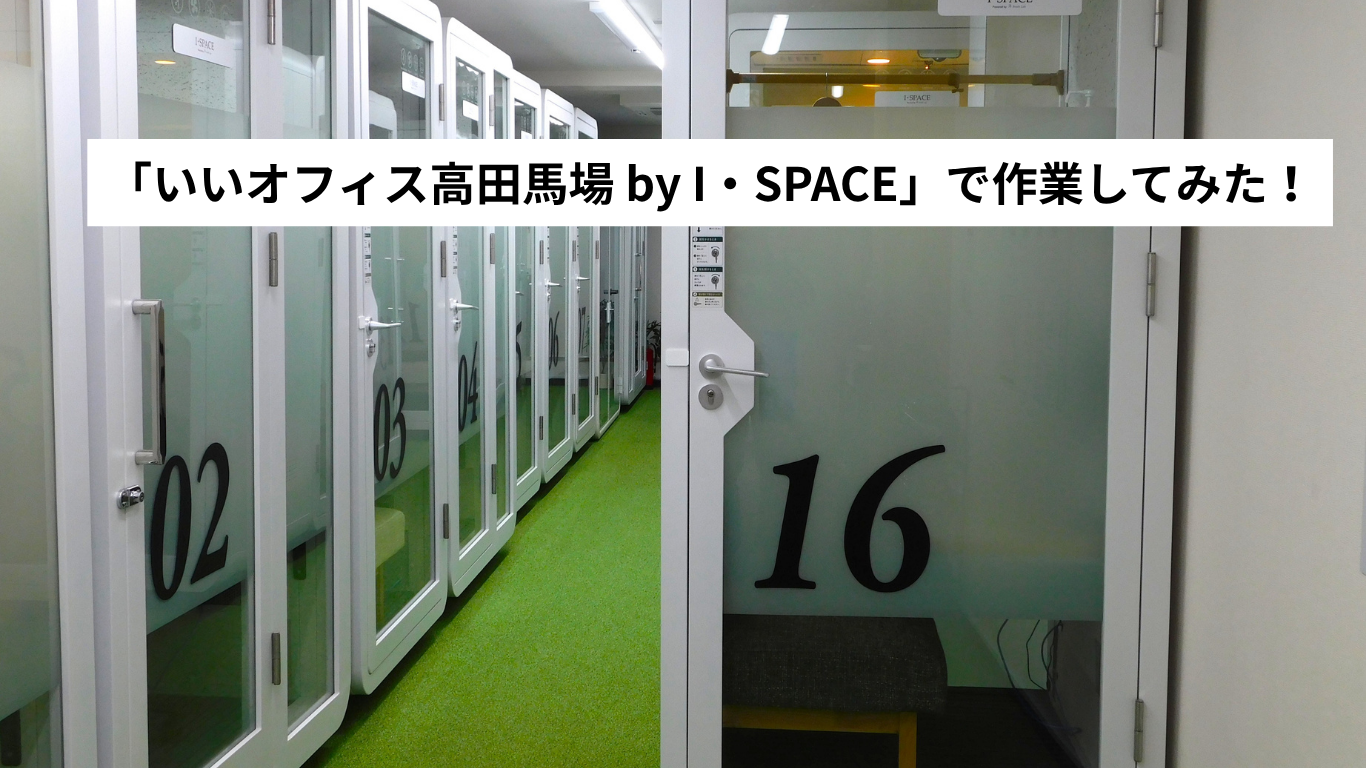
「出先でちょっとパソコン作業をしたい」
「急にオンライン商談の連絡が入った。誰にも聞かれずに話ができる場所はないか?」
「集中して勉強や読書がしたい」
このような時に利用できるのが、「いいオフィス」です。
「いいオフィス」は、全国に900拠点あるワーキングスペースで、多くの人に利用されています。
今回は、「いいオフィス高田馬場 by I・SPACE」を実際に利用した使用感・予約方法・料金などについて紹介します。
「いいオフィス高田馬場 by I・SPACE」のある高田馬場駅への道順を紹介
高田馬場駅に到着しました。
「いいオフィス高田馬場 by I・SPACE」へは、3つの路線からアクセスできます。
【いいオフィス高田馬場 by I・SPACEのアクセス方法】
①東京メトロ東西線 高田馬場駅 4番・5番・6番出口より徒歩1分
②JR山手線 高田馬場駅 早稲田口より徒歩3分
③西武新宿線 高田馬場駅 早稲田口より徒歩3分
住所は、新宿区高田馬場2-14-10 高田馬場日拓第3ビル 3階です。
早稲田通り沿いにある青い「カラオケ館」の看板を目安に直進すると、手前に白とグリーンの看板が見えます。
それが、「いいオフィス高田馬場 by I・SPACE」のある日拓第3ビルです。
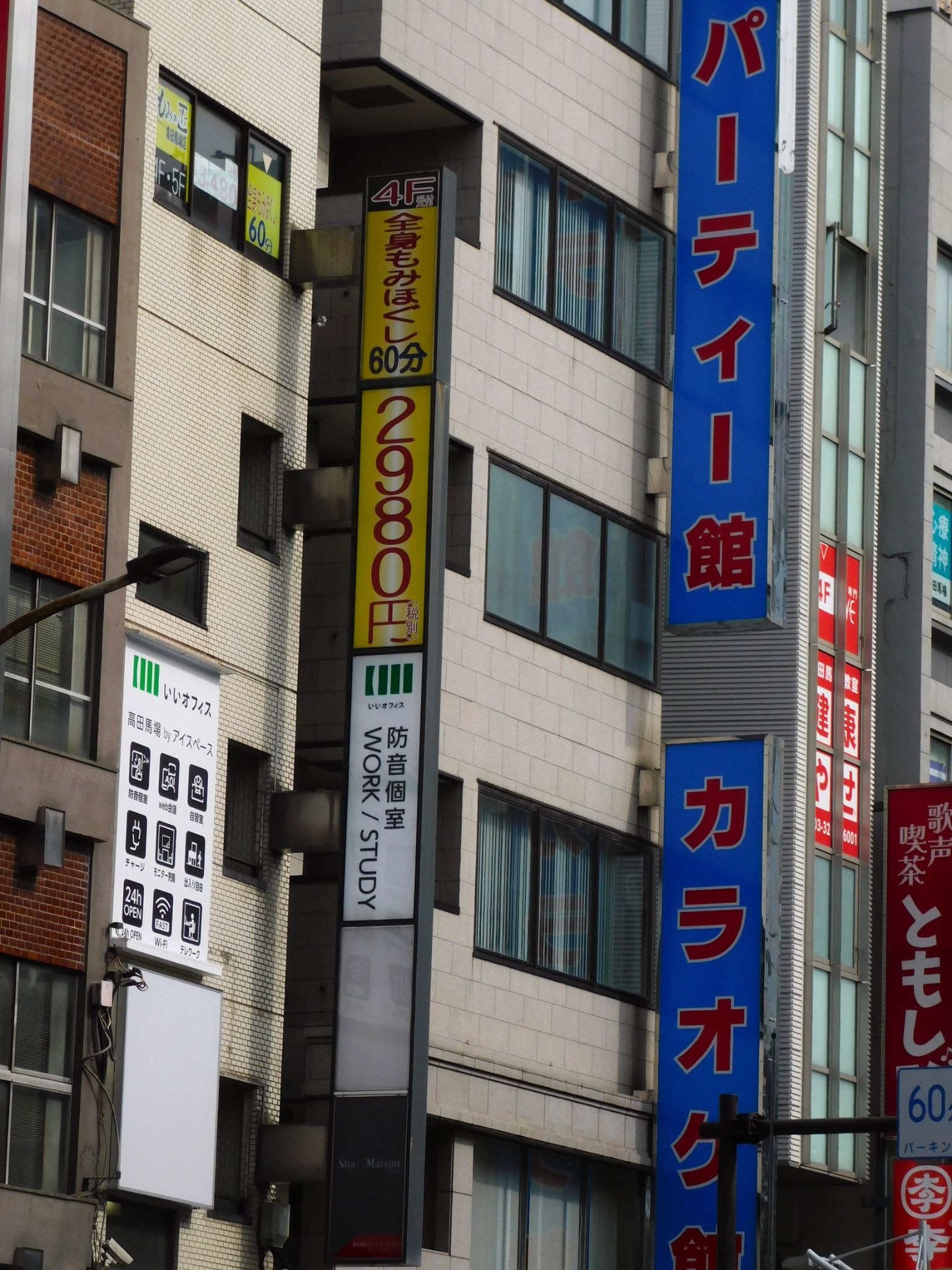
日拓第3ビルの入り口には、「いいオフィス高田馬場 by I・SPACE」の表示がありました。
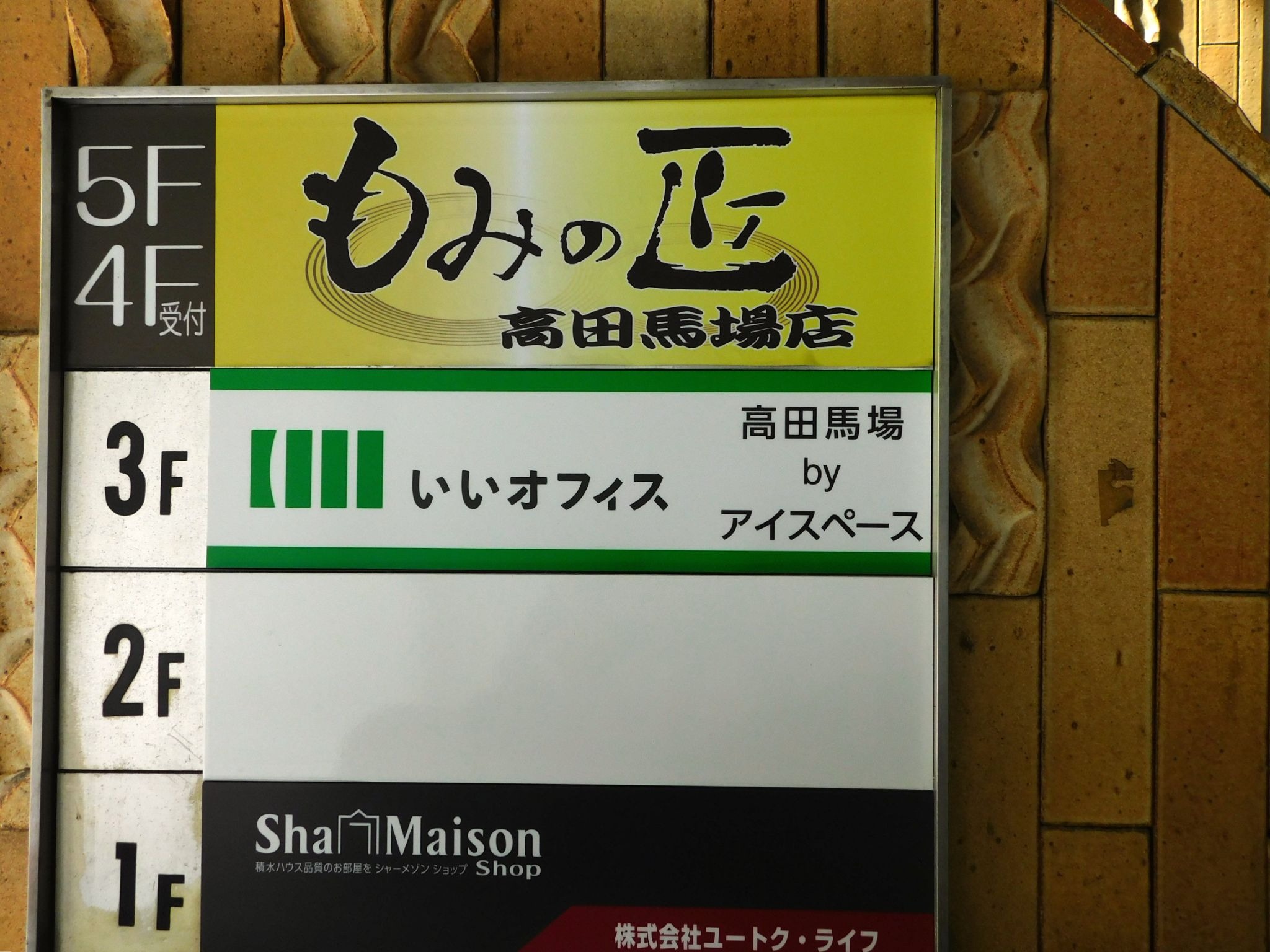
入り口から奥に進み、エレベーターで 3階へ向かいます。
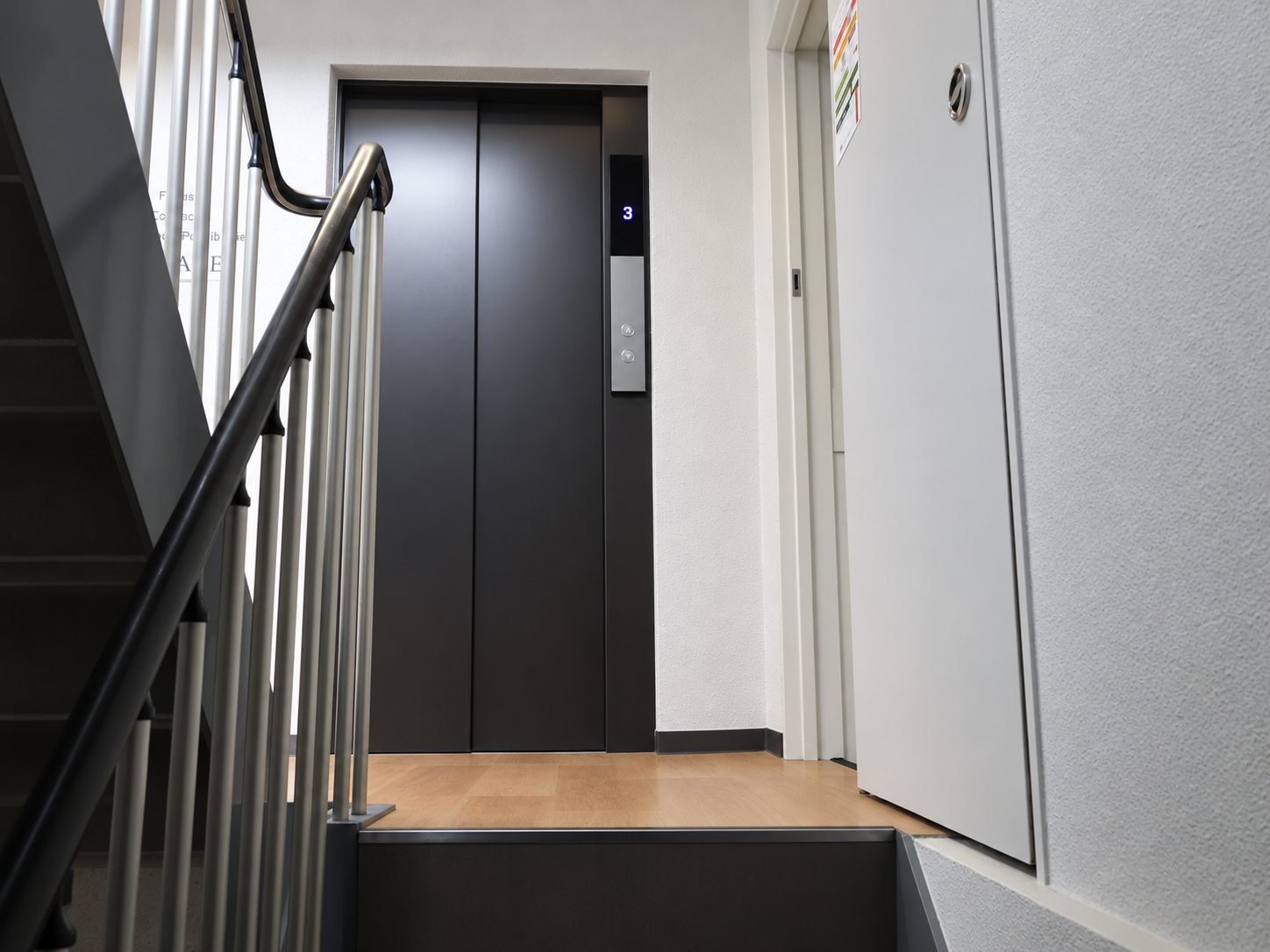
左に曲がると、目の前に「いいオフィス高田馬場 by I・SPACE」の入り口があります。
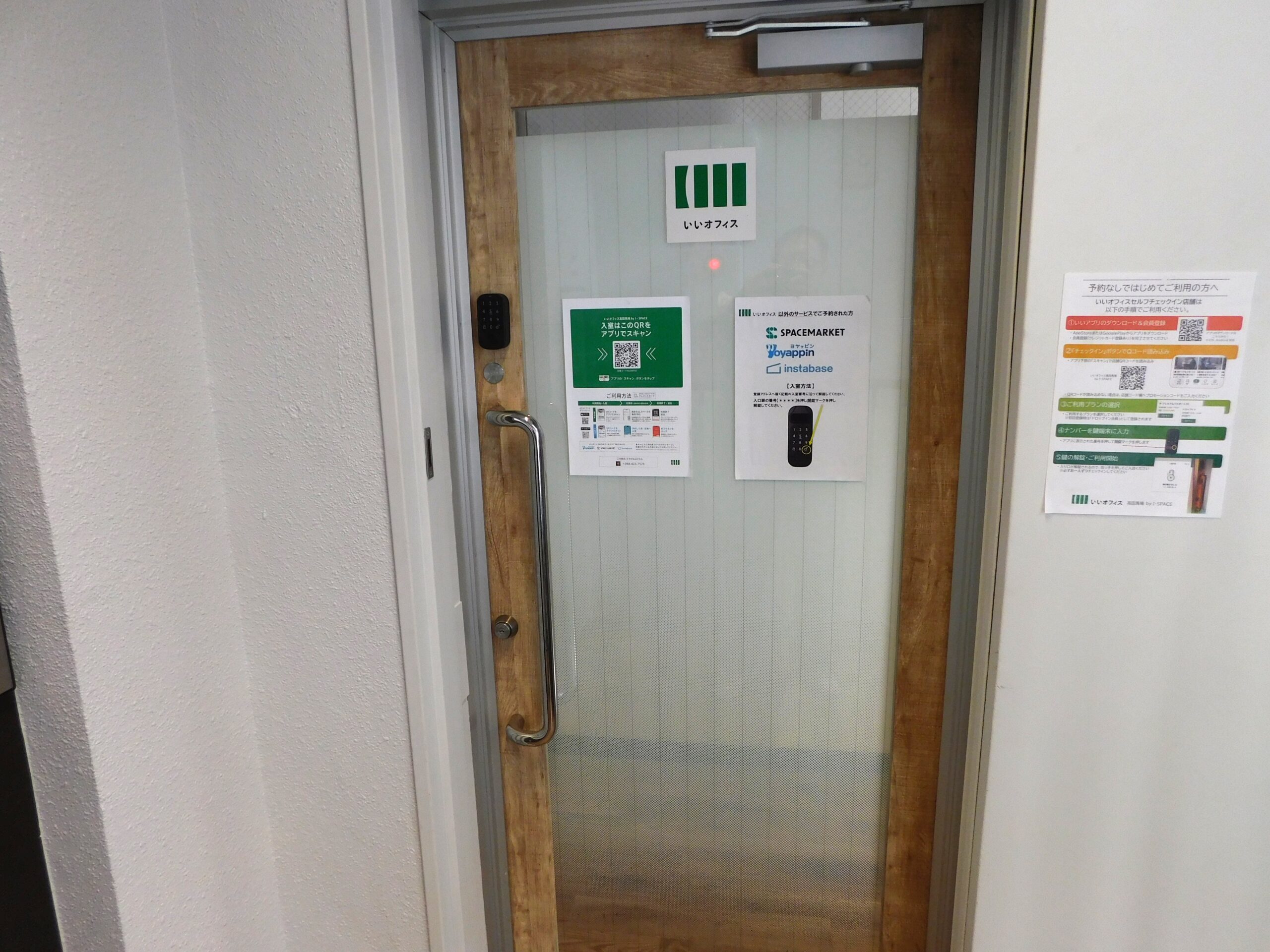
「いいオフィス高田馬場 by I・SPACE」にいざ、入室!
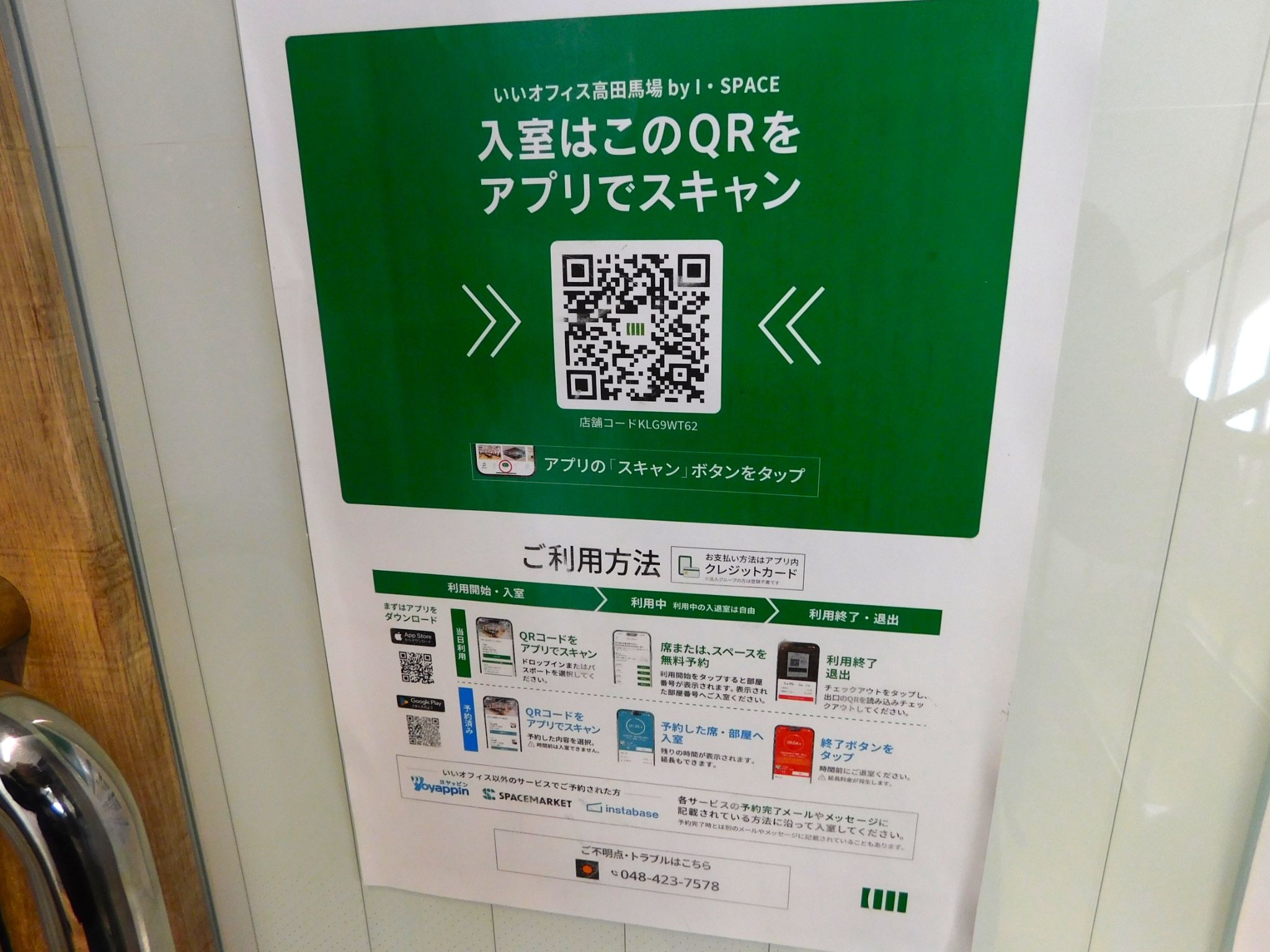
入り口のQRコードをスキャンすると、「いいオフィス高田馬場 by I・SPACE」に入場できます。(事前予約の場合は、アプリの「入室するボタン」を更新すると、解錠ボタンが表示されるので、タップすると入場可能)
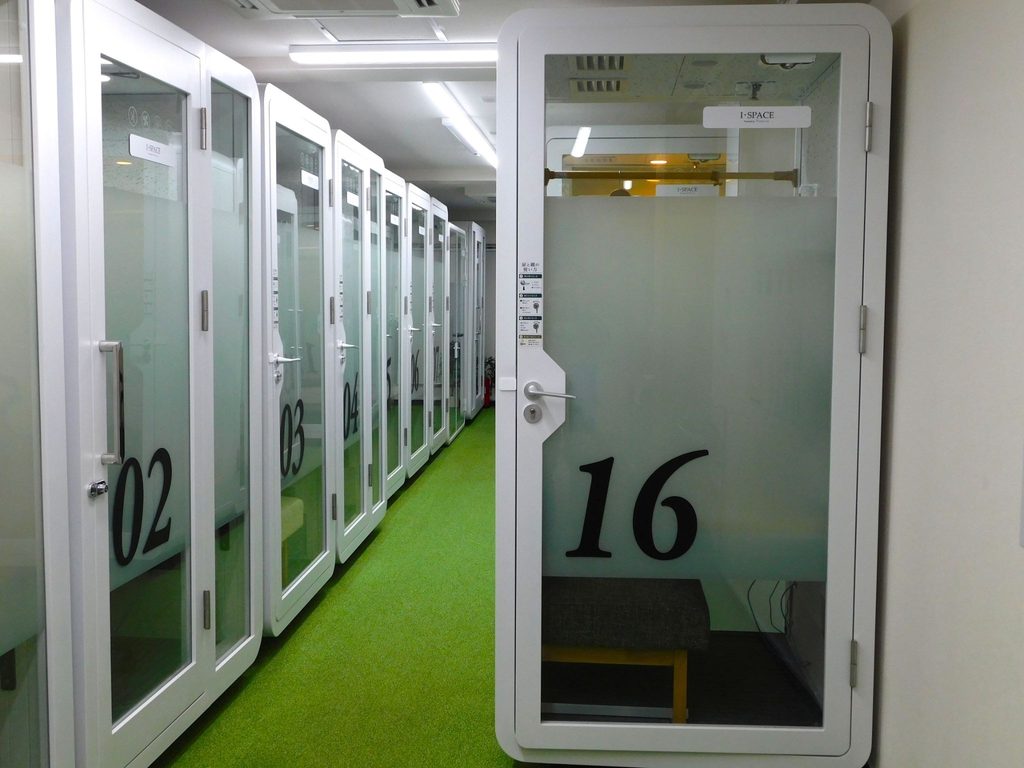
扉を開けると、多くのワークブースが並んでいました。
清潔感あふれる作りです。
入り口付近には、無料の水やナッツが提供されています。
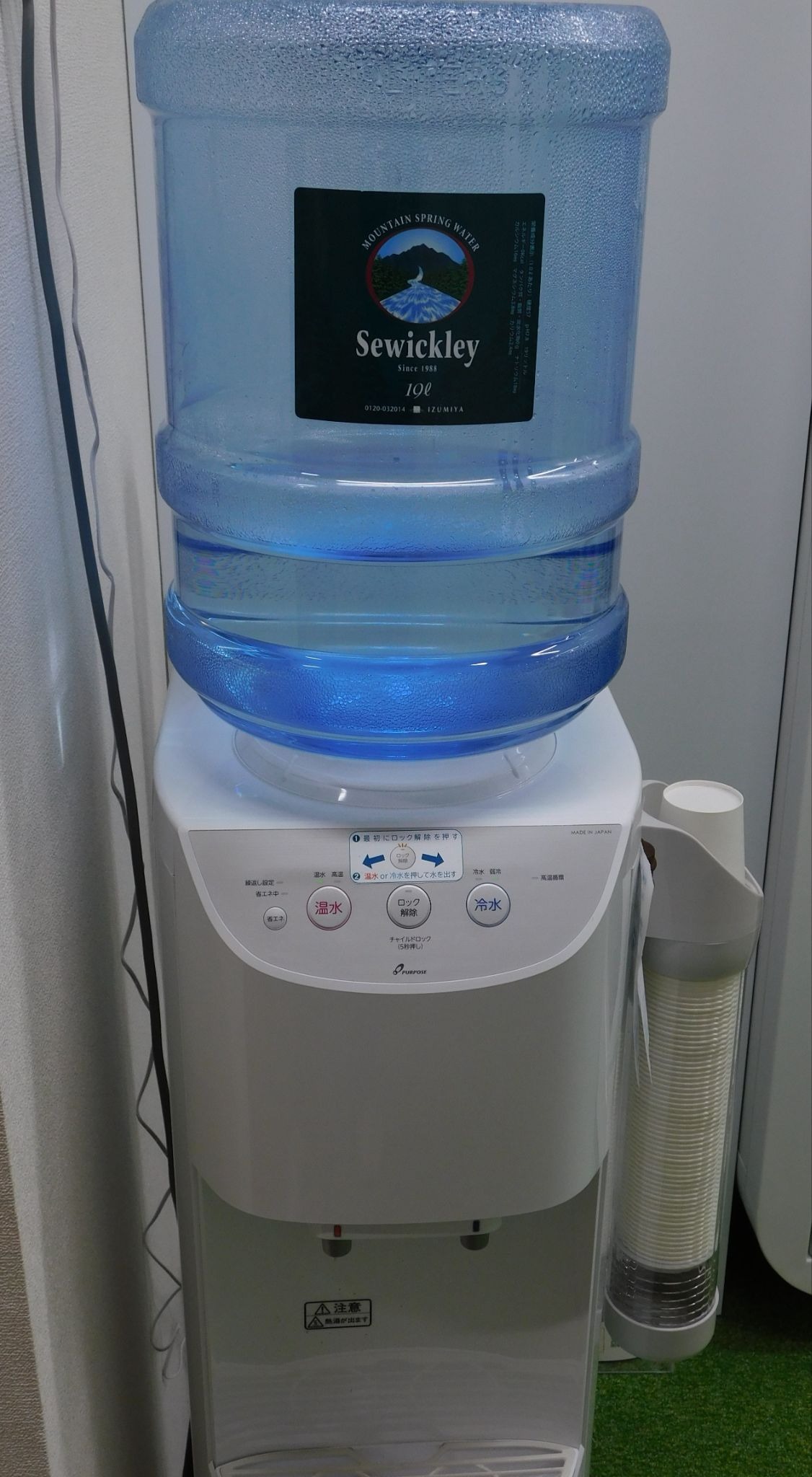
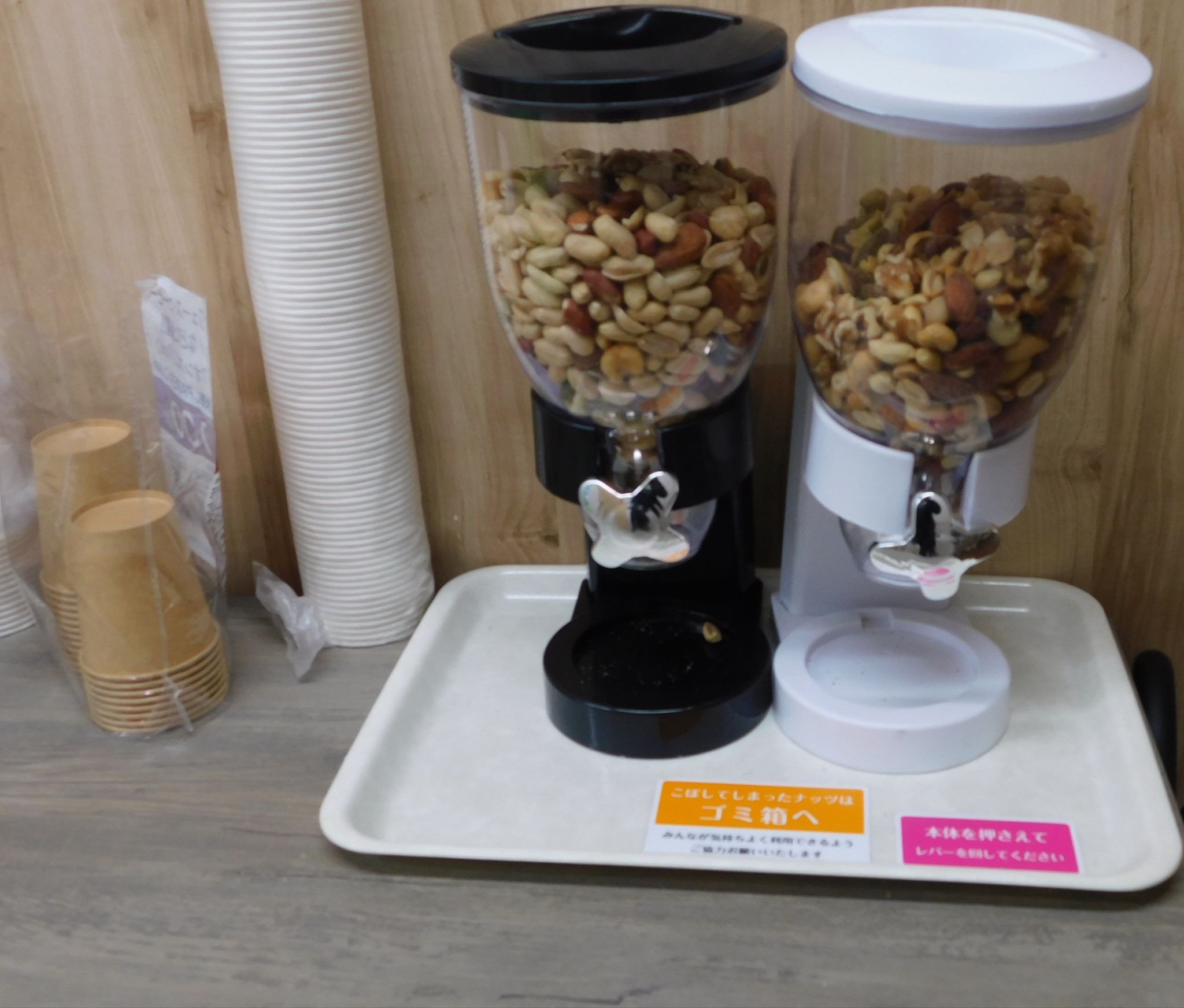
無料提供のナッツの近くには、付箋やペンも置いてあるので、仕事やzoom会議などでちょっとしたメモを取りたい時に助かります。
入り口付近には、トイレも設置。
内部は、清掃が行き渡っていてきれいでした。
「いいオフィス高田馬場 by I・SPACE」Sワイド(チェア防音個室)を利用してみました
今回私が利用したのは、Sワイド(チェア防音個室)タイプです。
番号は、01番でした。
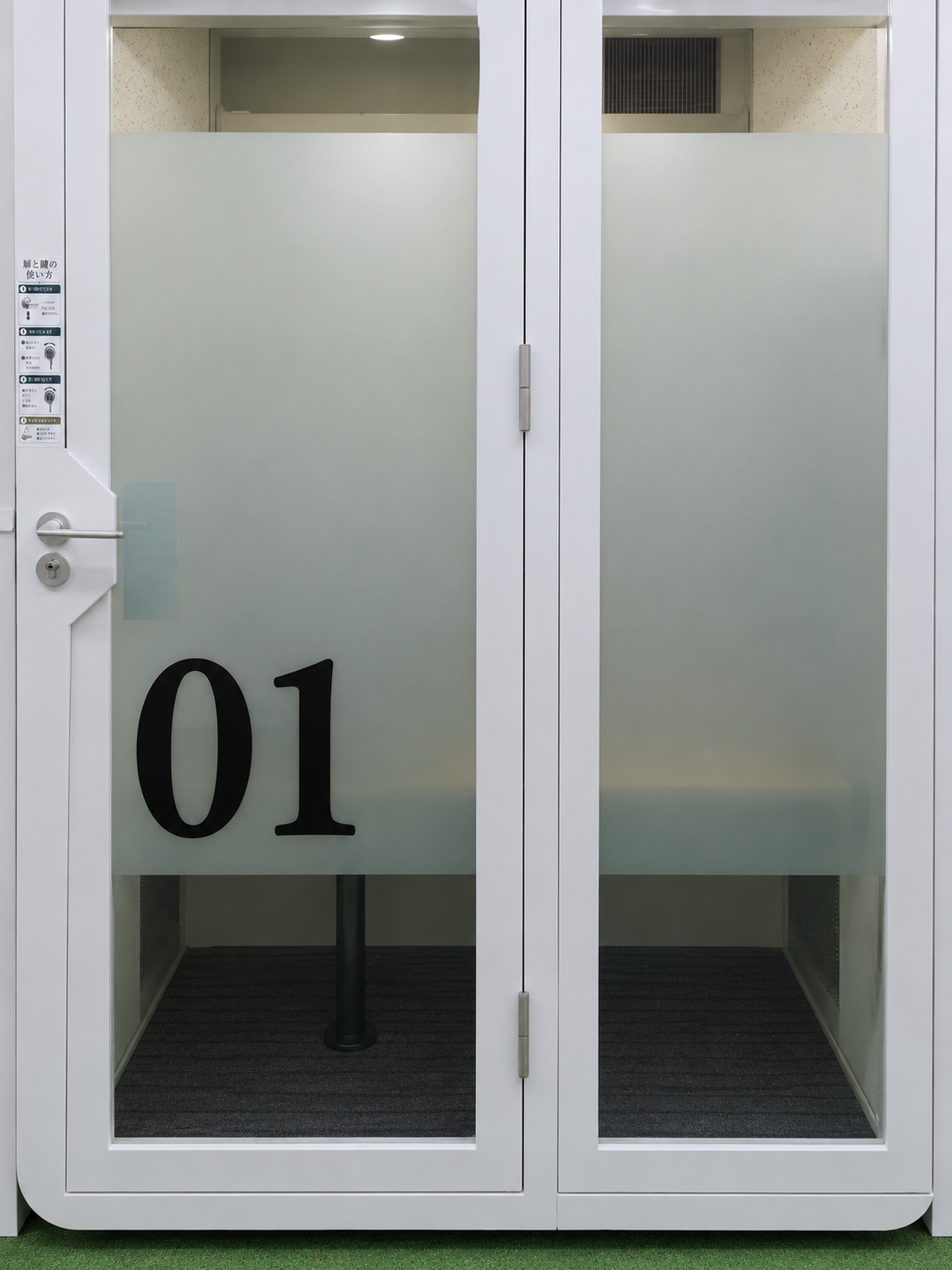
扉を開けて入室。
室内の様子です。
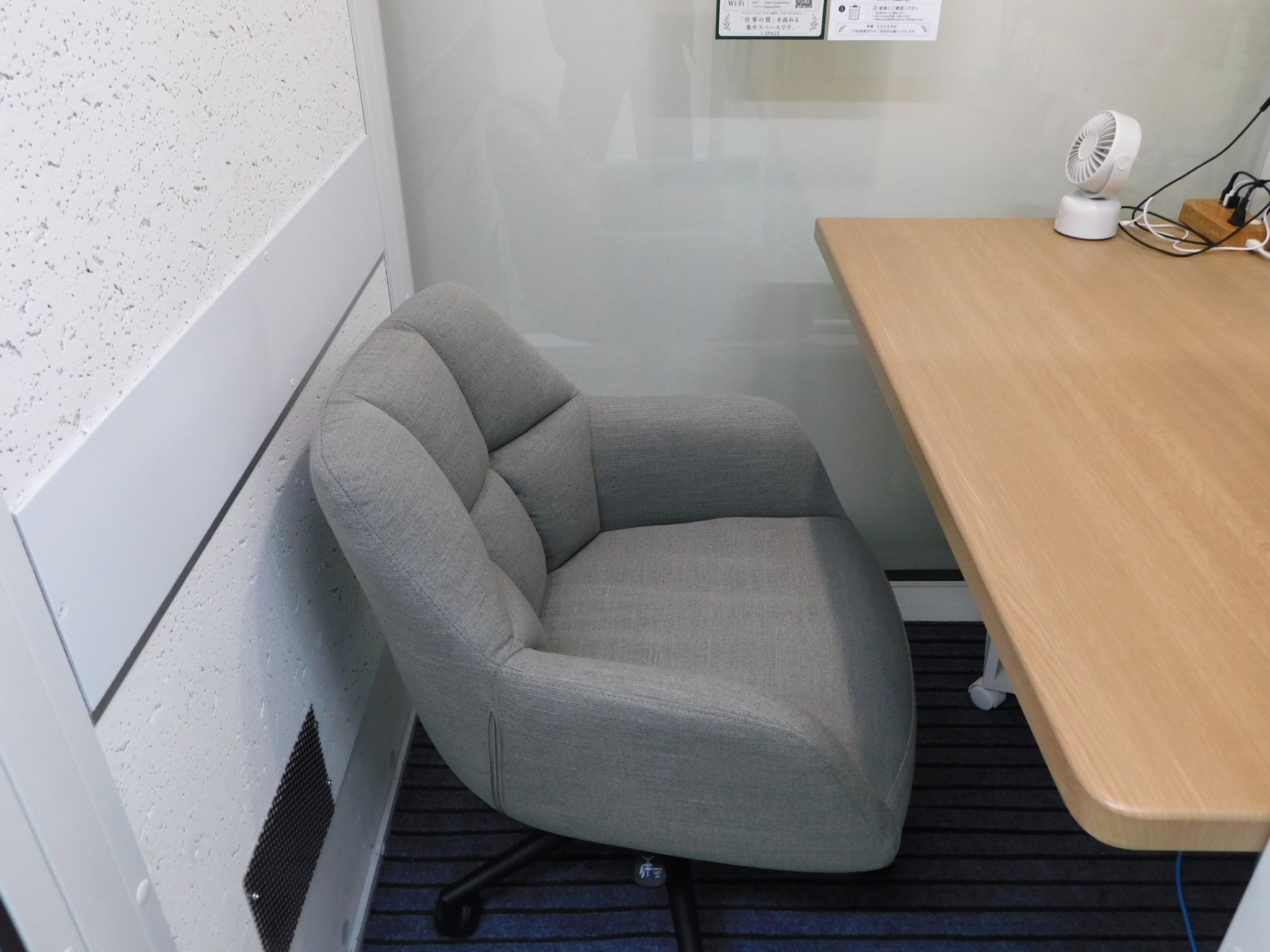
第一印象は、「写真で見るより少し狭いかな?」でした。
しかし、椅子に座ってみると印象が変わりました。
コンパクトだからこその落ち着きがあり外の音や視線が気にならないので、1人で集中して作業するには、むしろ最適な広さです。
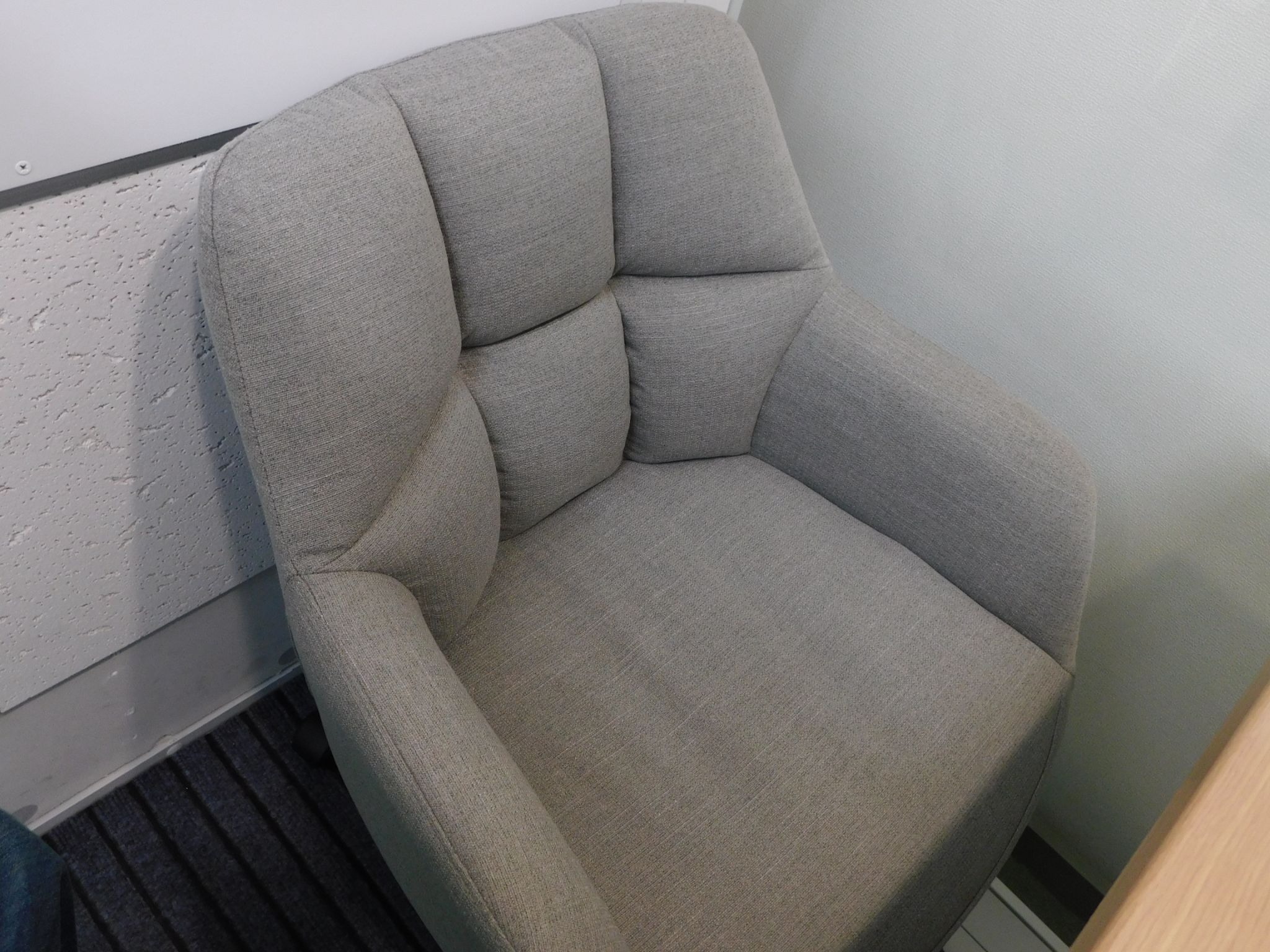
椅子は、硬すぎもせずやわらかすぎもせず、ちょうどいい座り心地。
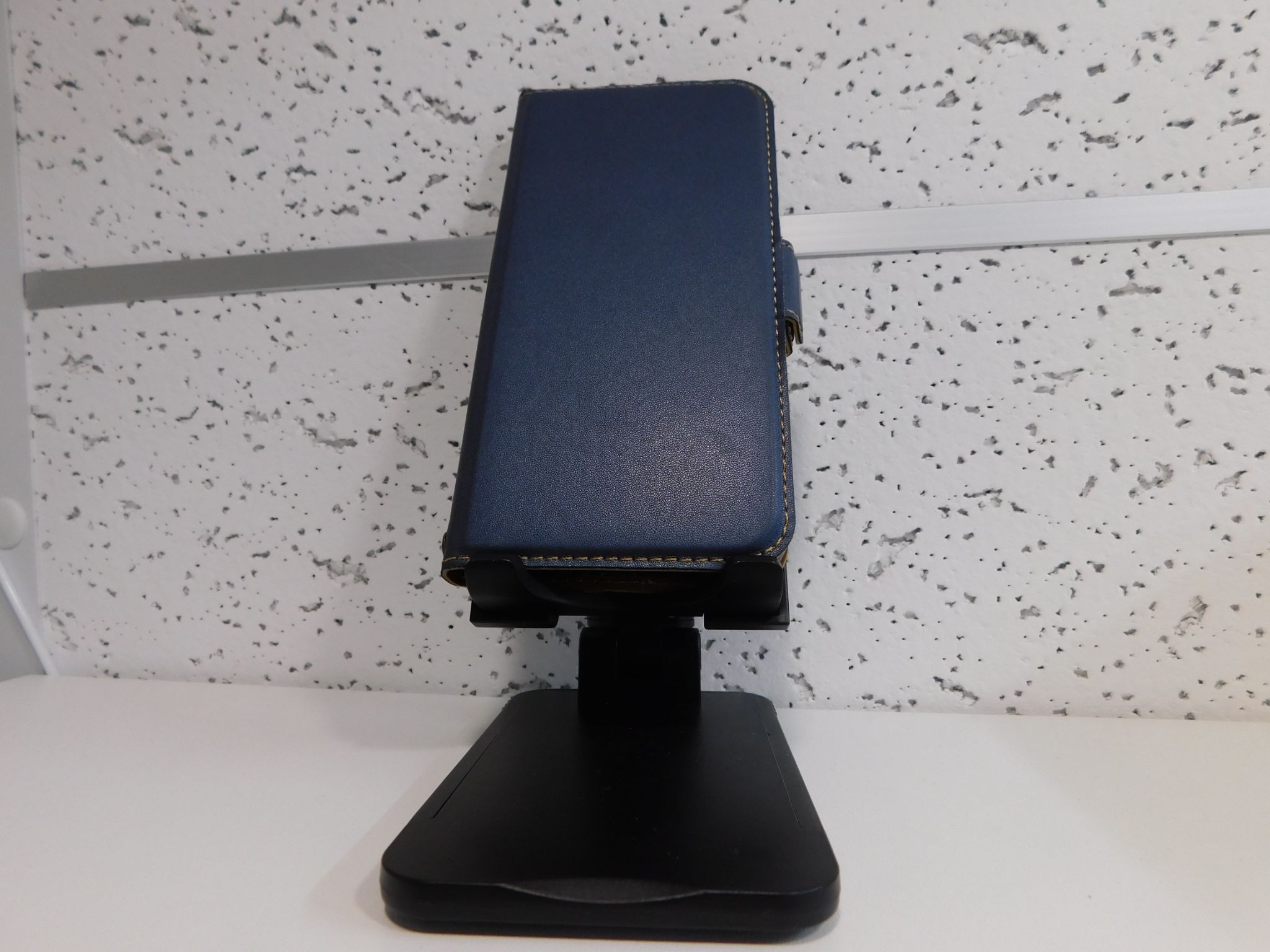
机の上部には、スマホスタンドも設置されていました。
スマホの充電用ケーブルは、3種用意。
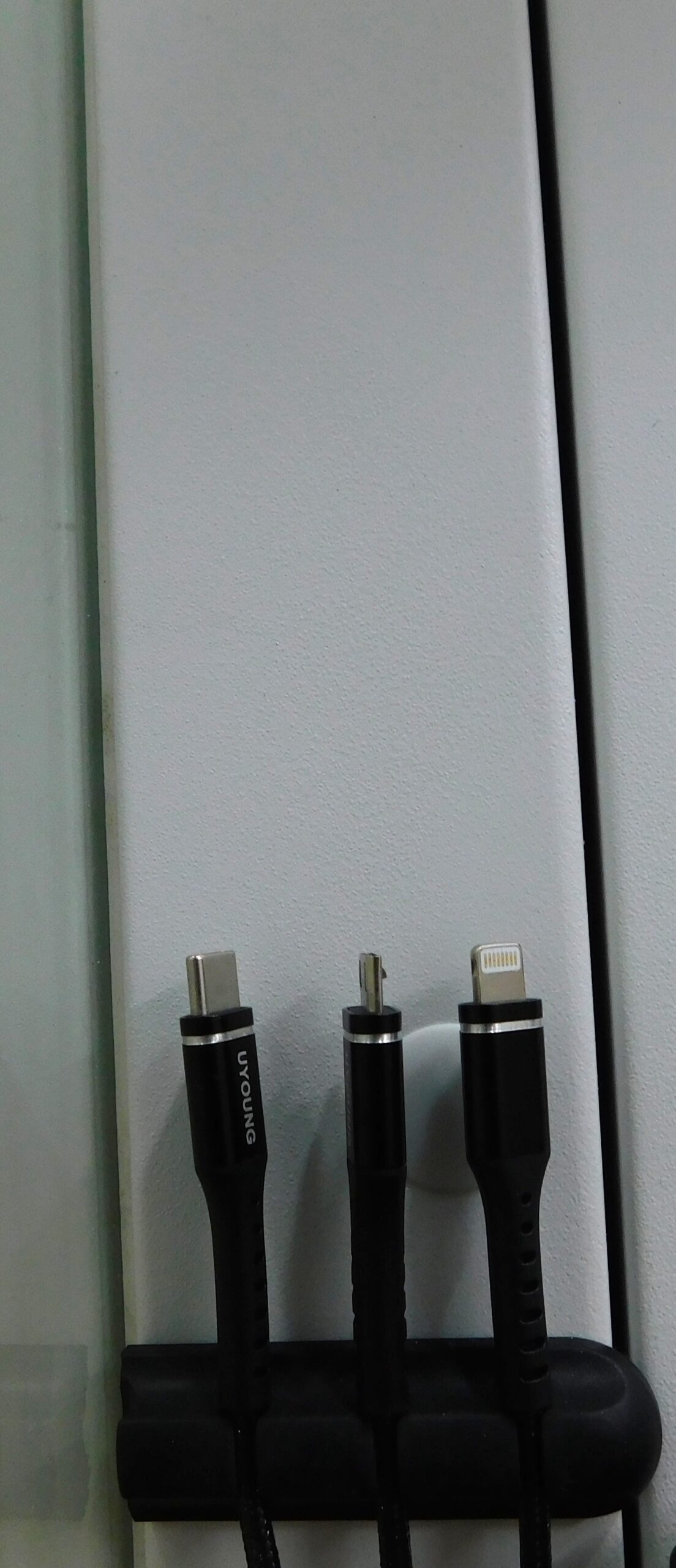
筆者は以前、他社のワークブースを利用したことがあるんですが、ここまでのサービスはなかったので「細かい所に手が届くな」と感心しきりでした。
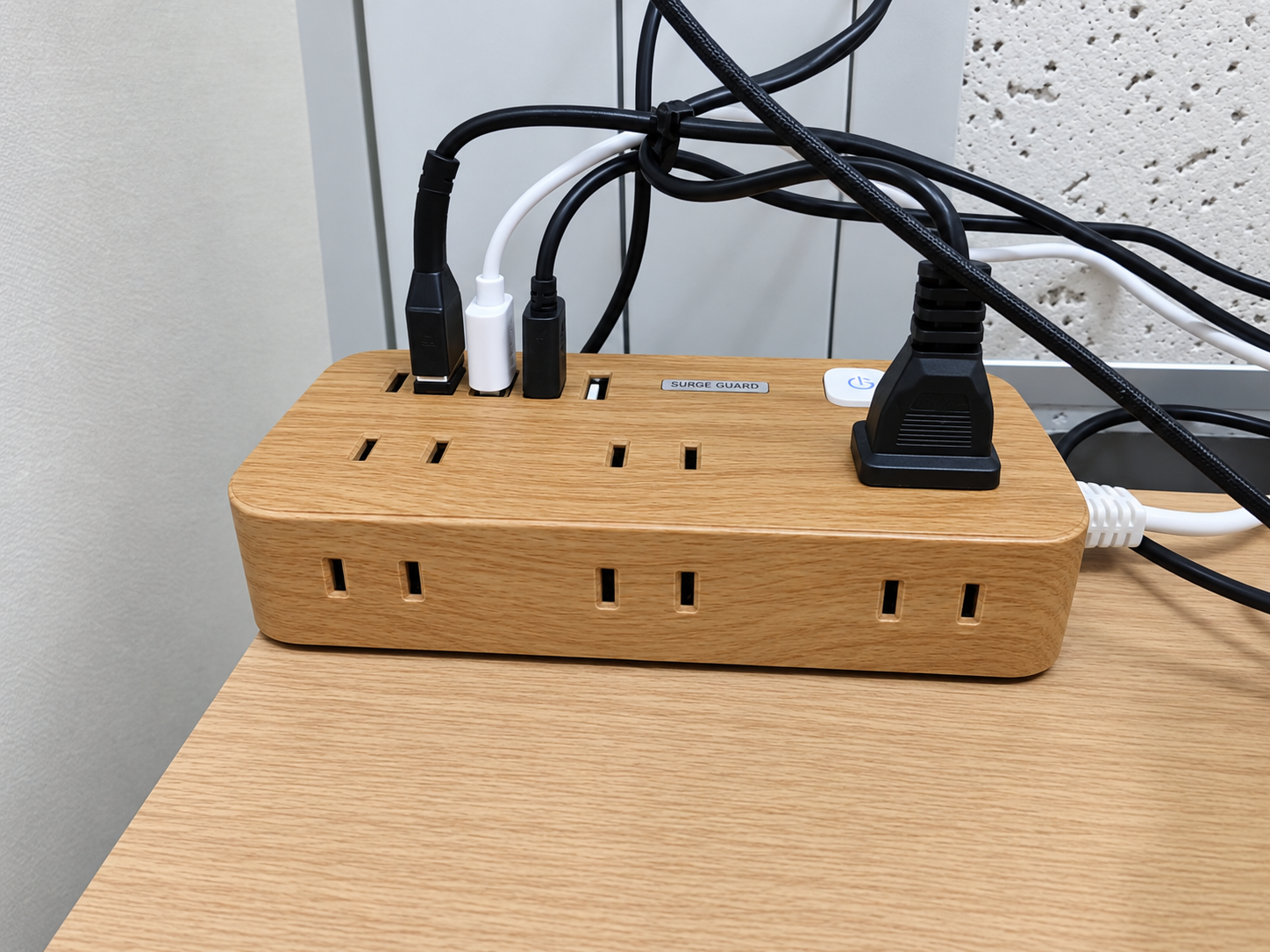
ちなみに、電源タップのコンセント差し込み口は、6つです。
机の下には吸気ファンが設置されており、室内の空気を清潔に保ってくれていました。
調節ツマミで、ファンの強さを調整できます。
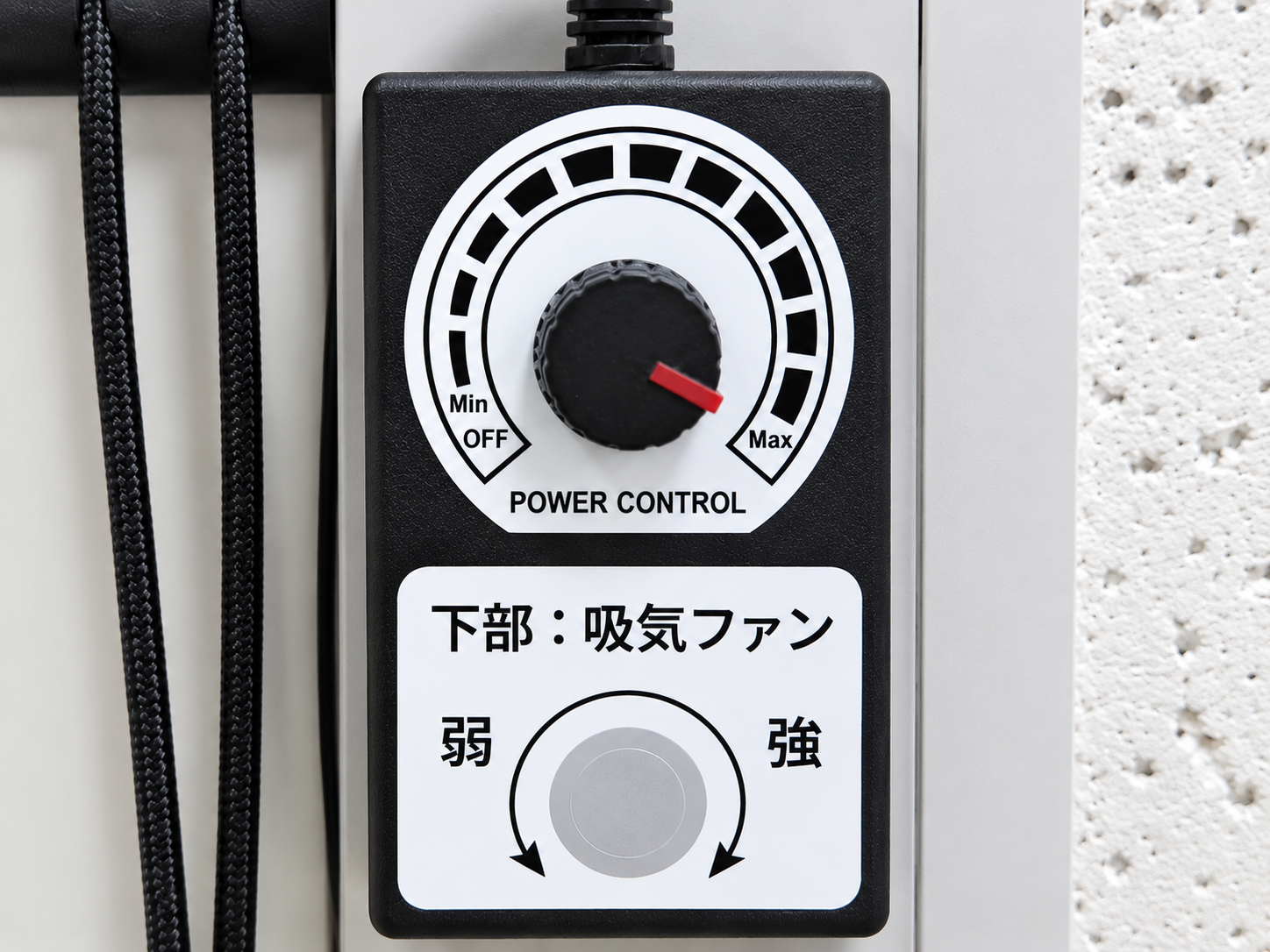
さっそく、ファンを稼働。
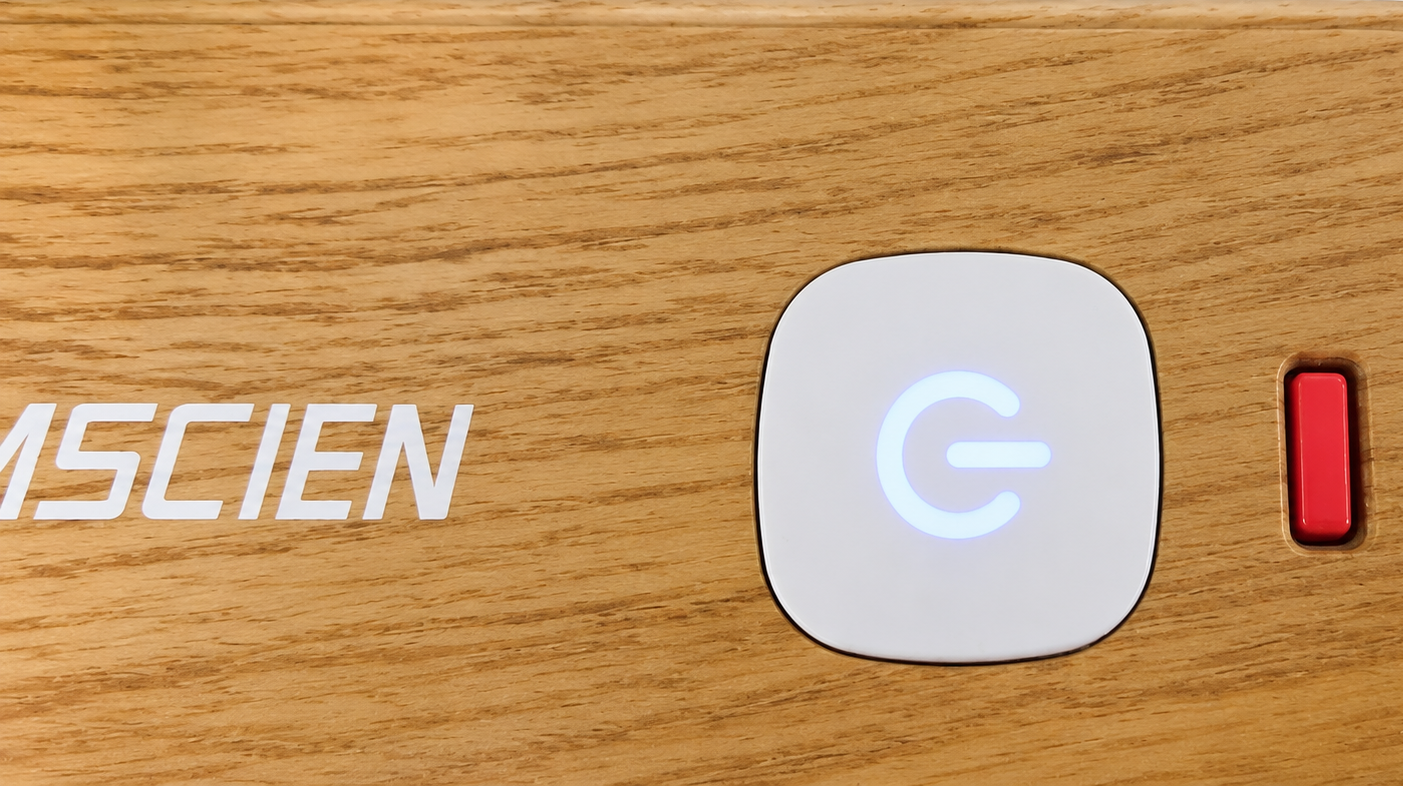
最初は反応がなく戸惑いましたが、いろいろ試してみたところ、電源タップのコンセント差し込み口の電源をオンにして、ファンのスイッチをひねるとファンが作動しました。
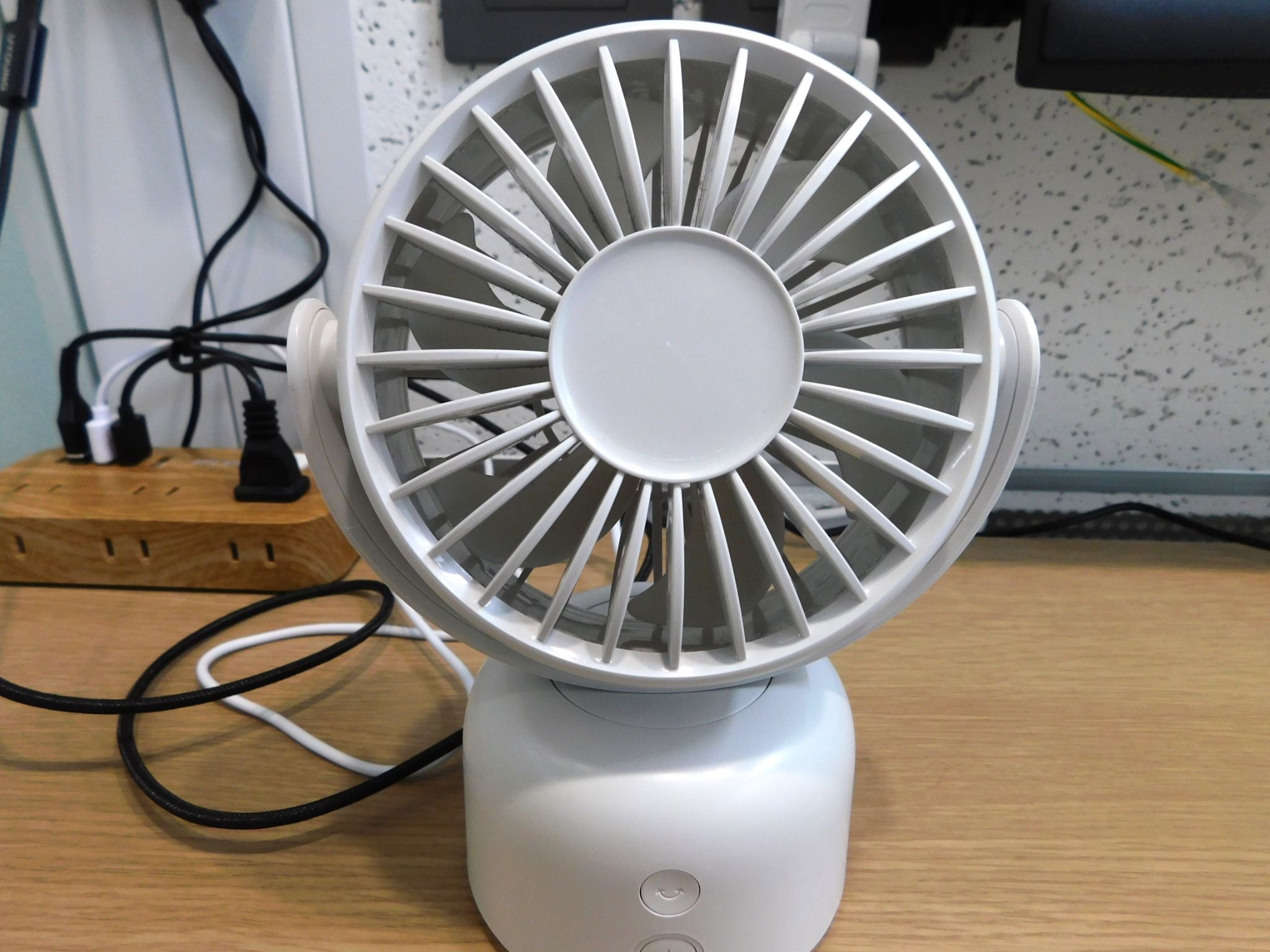
小型の扇風機も設置。
風量は、3段階の風量に調節可能です。
照明は、こちら。
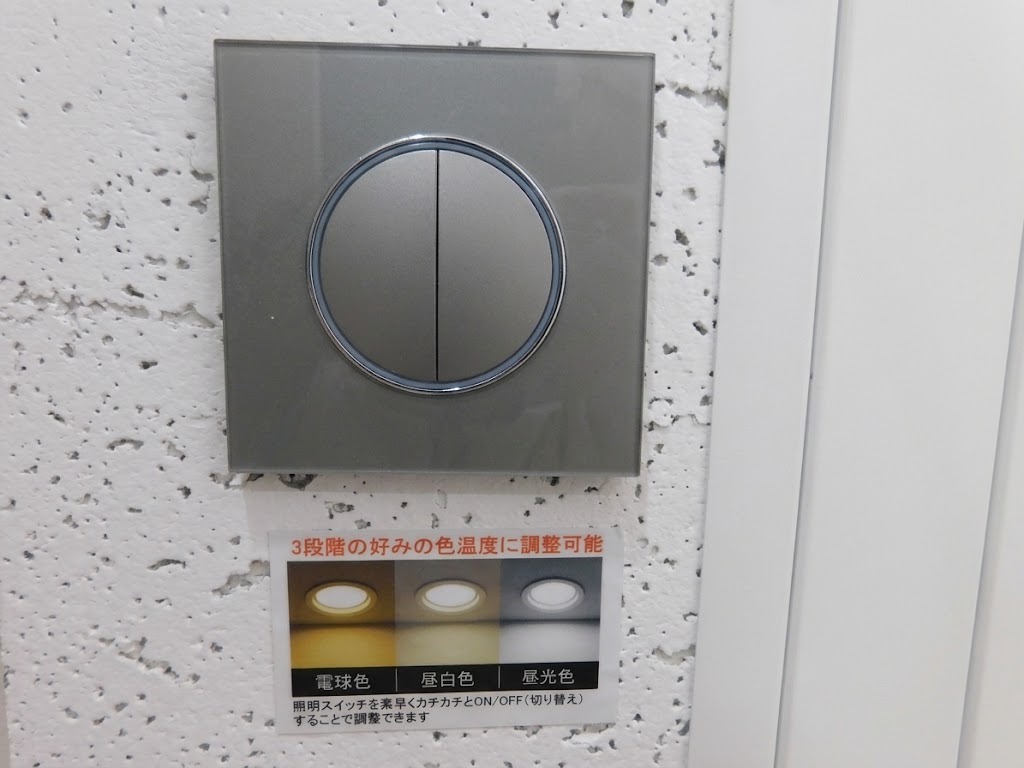
色温度を3段階に変えられるのを発見!
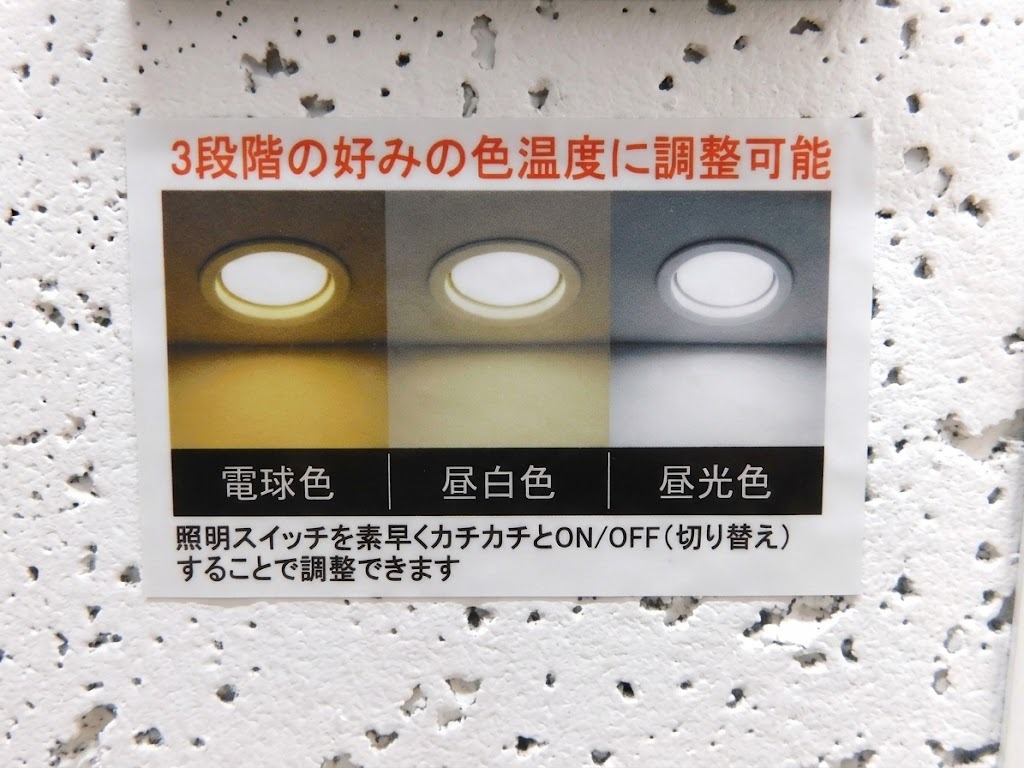
私は、電球色を使ってみました。
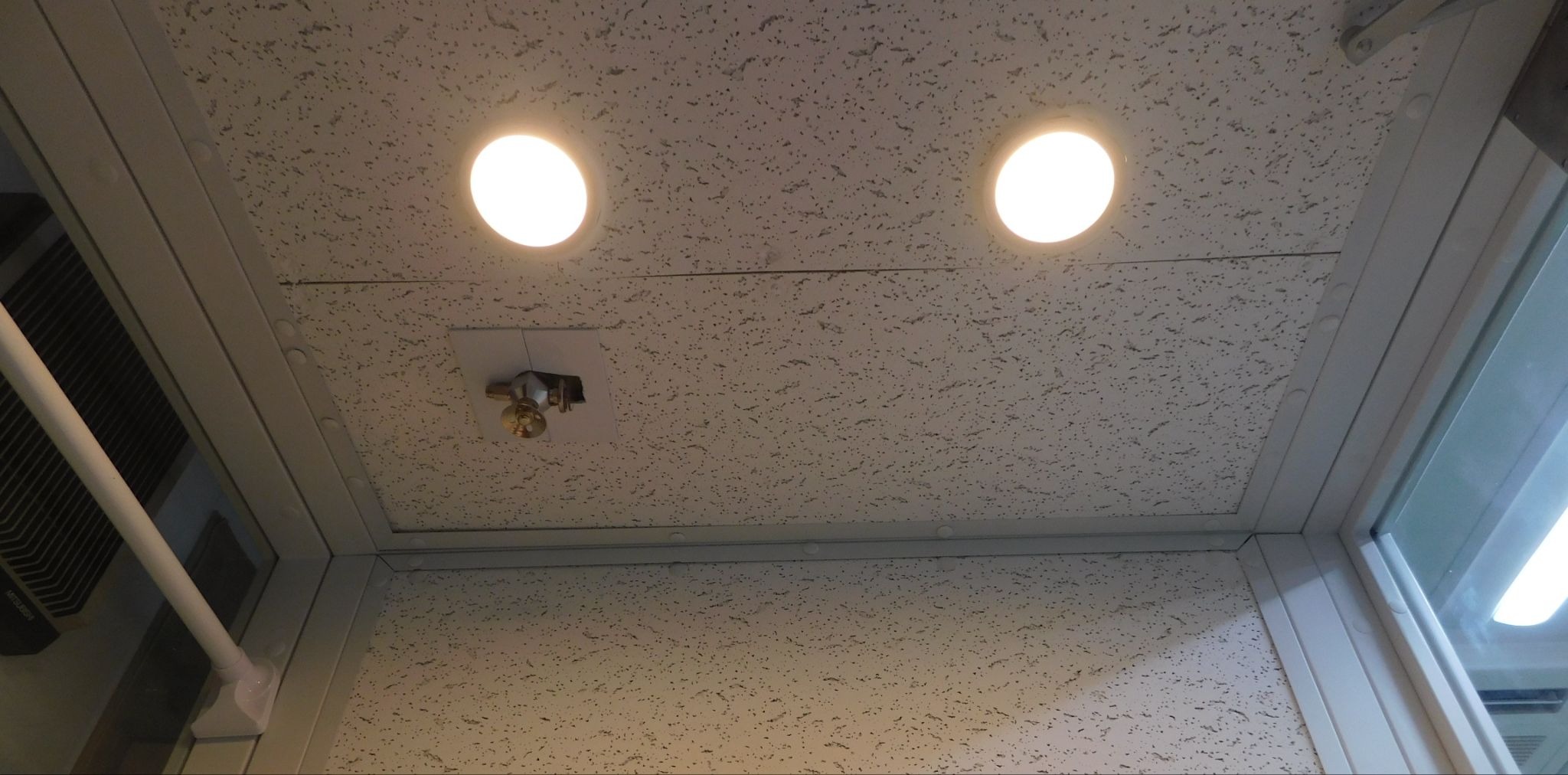
「うーん。目に優しい」
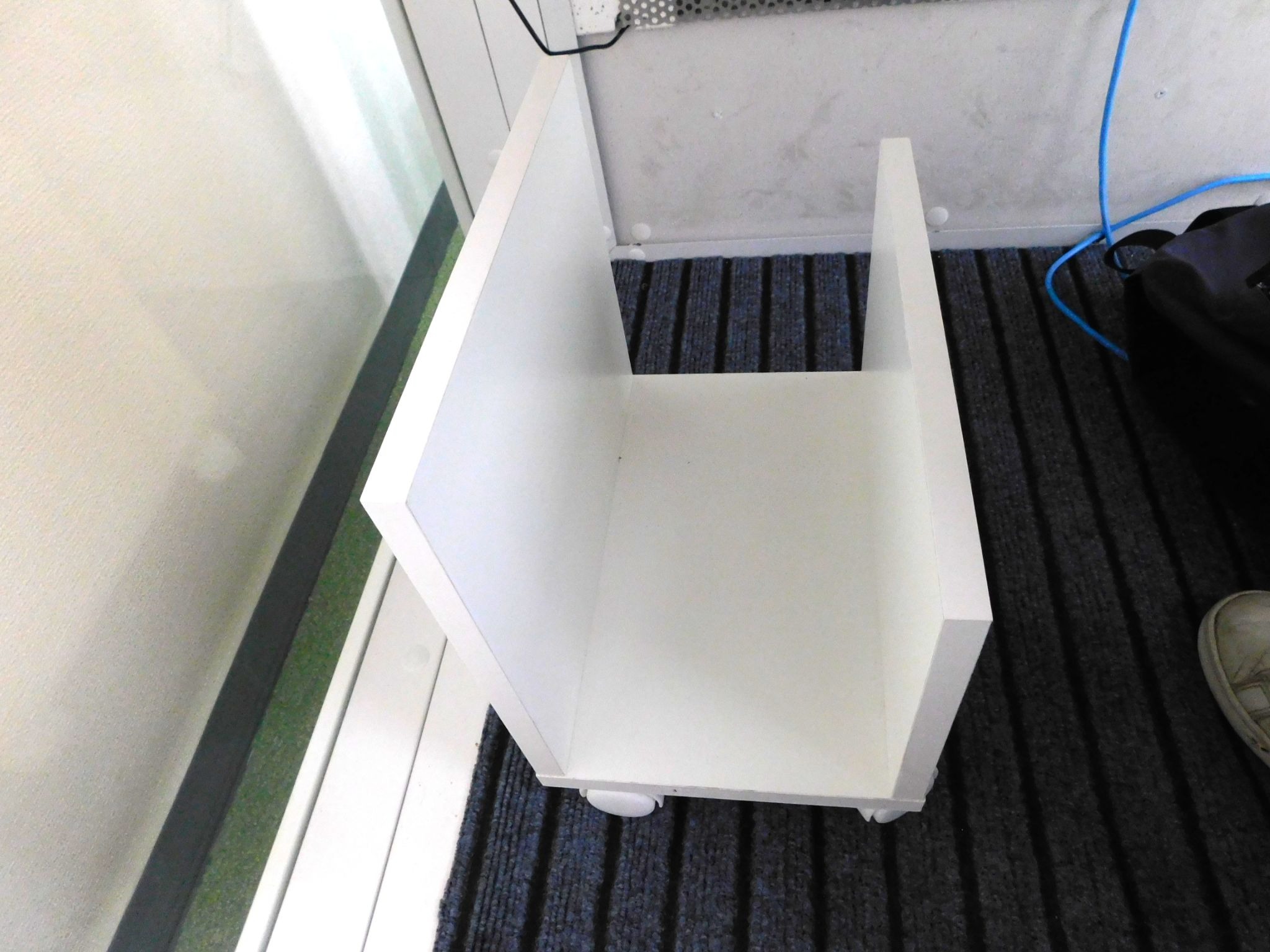
足元に荷物を置けるラックがあるのも、細かい配慮です。
机の上や床に無駄にものを置かないので、「足元がごちゃごちゃして作業に集中できない」といったストレスを感じずに作業に集中できます。
Sワイド(チェア防音個室)で作業をしてみた感想
「さあ、時間いっぱいまで作業を進めよう」
持参した私用パソコンと備え付けのモニターケーブルをつないで、作業開始です。
インターネットに接続するには、Wi-Fiの設定が必要です。
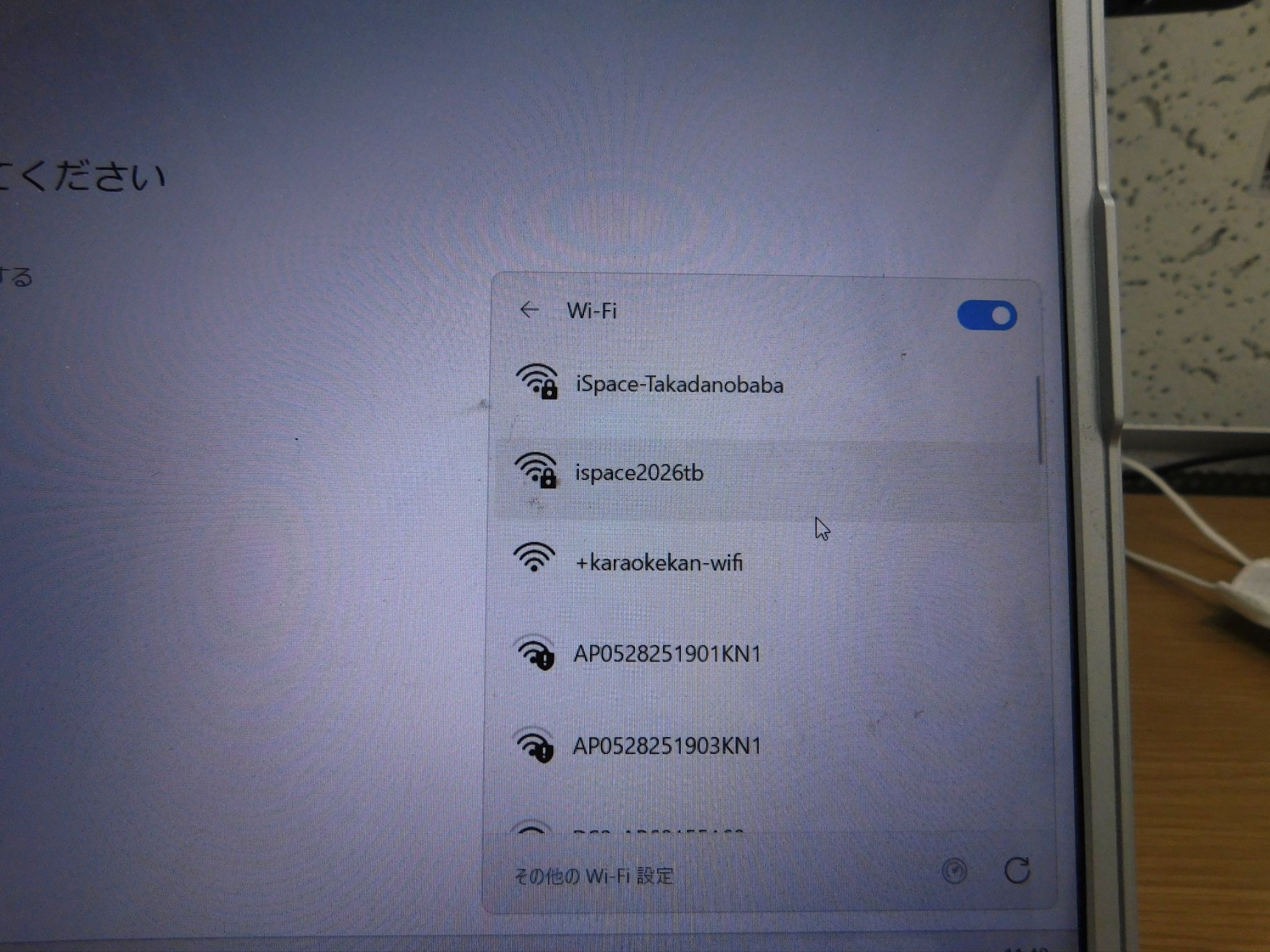
パスワードを設定して、インターネット接続。(ちなみに、Wi-Fiのパスワードは、左側の壁に表示されています)
無事に接続が、完了しました。
筆者は、モニターを見ながら二画面で作業をしたい派。
備え付けのモニターにパソコンとケーブルをつなぎます。
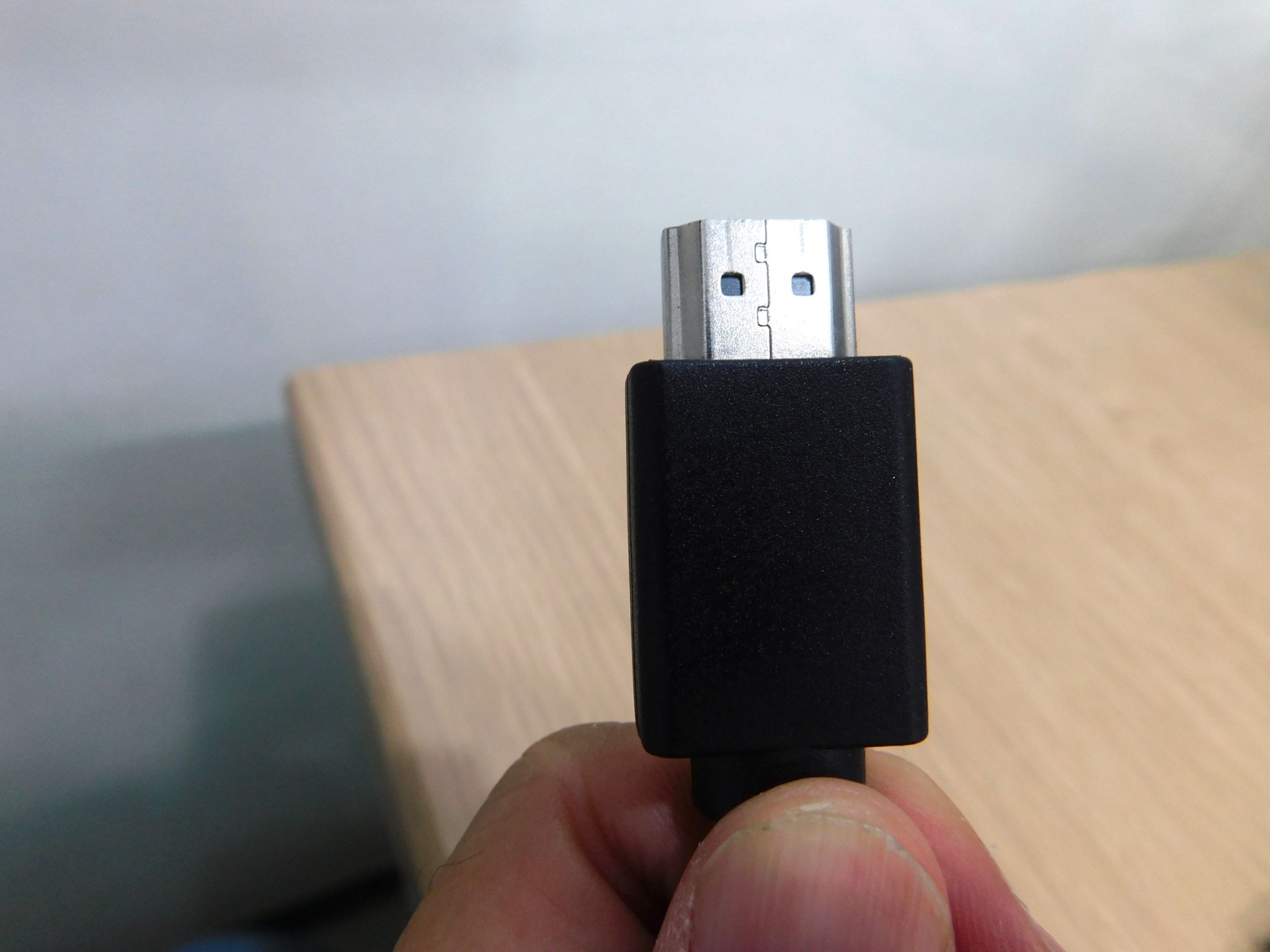
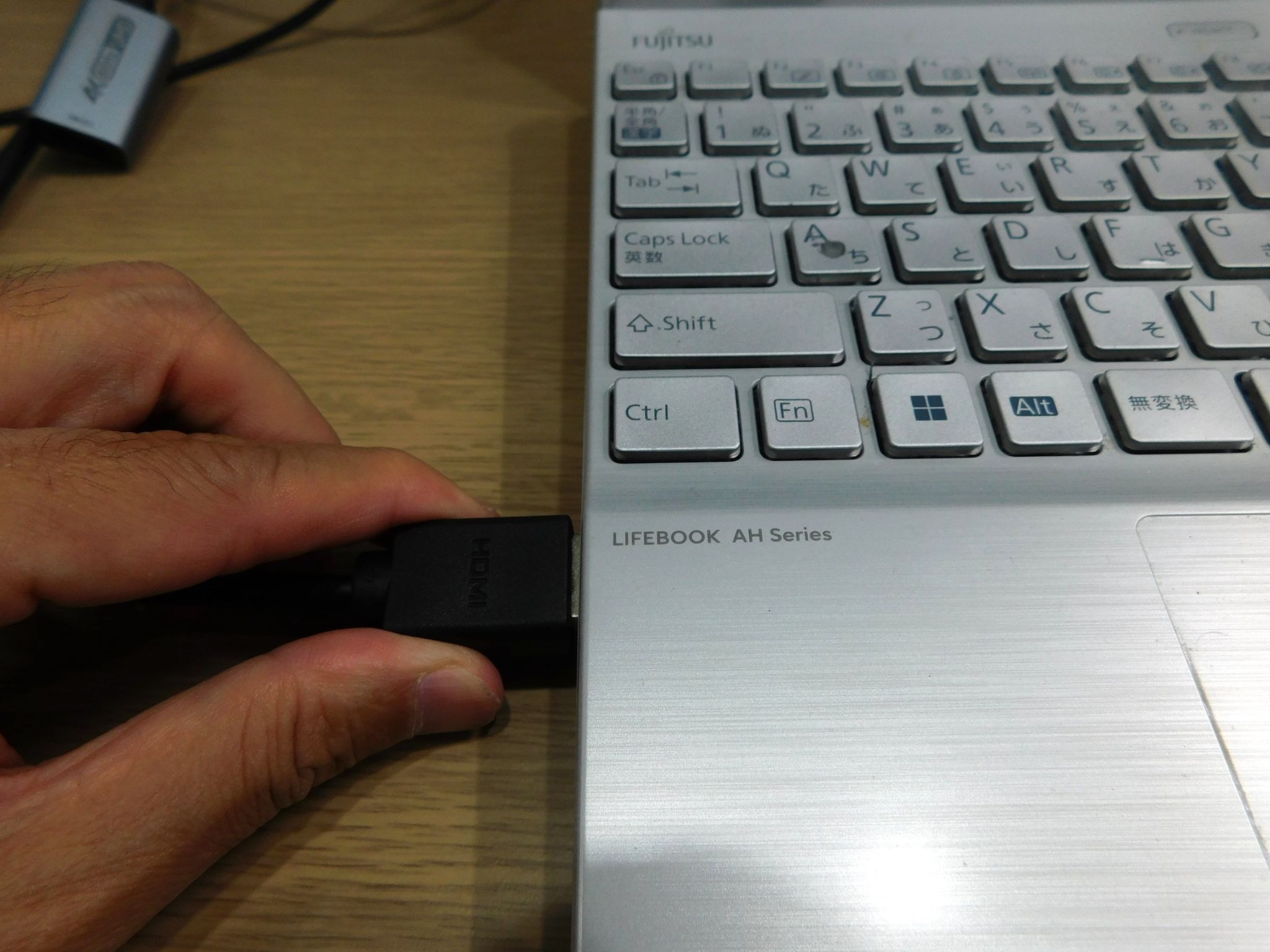
無事に接続完了です。
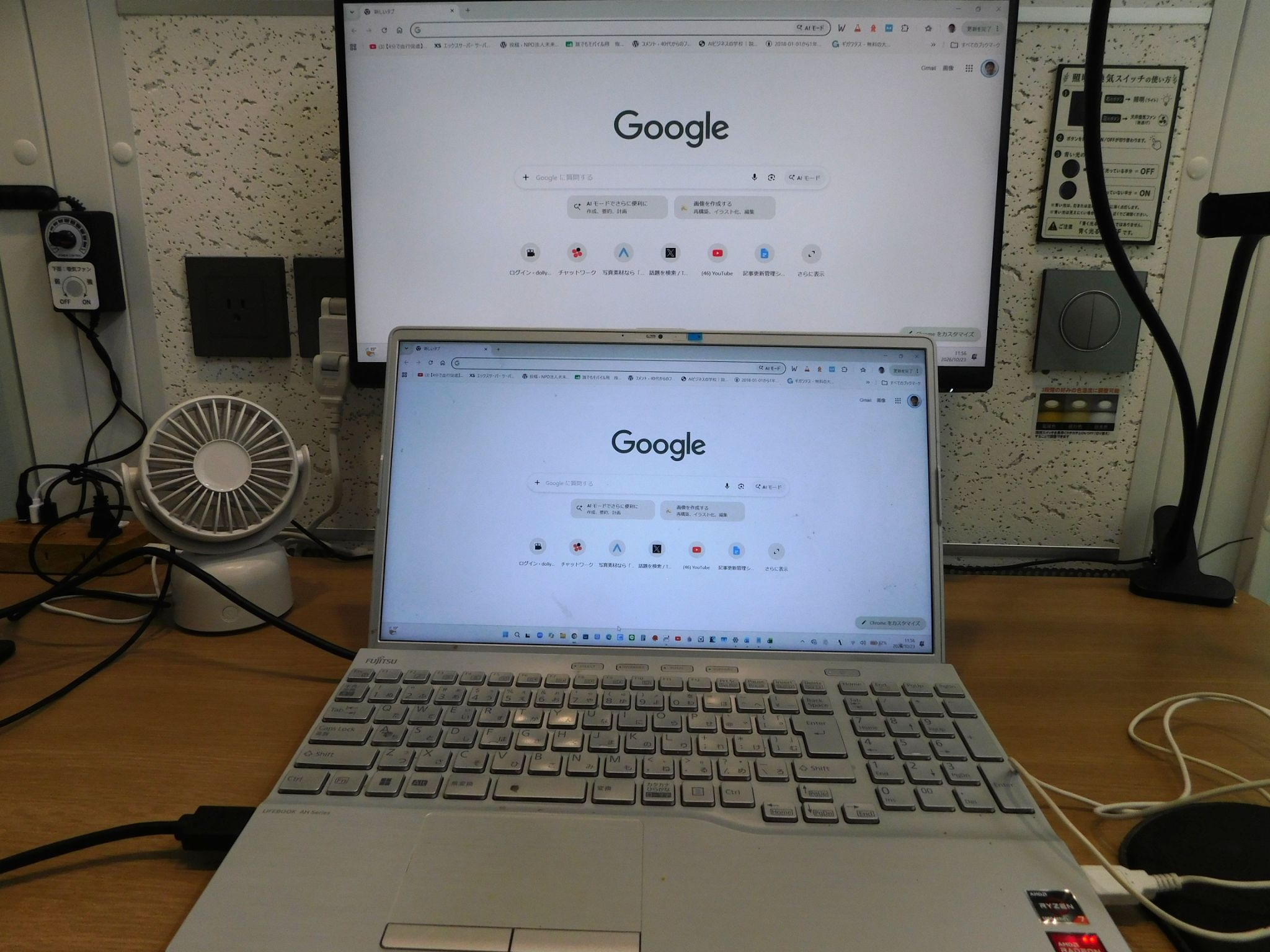
さっそく、モニターを見ながら作業をしてみました。
モニターはちょうどいいサイズ感。
設置されている場所も目線の高さなので、首が疲れることなく作業に集中できました。
以前利用した別の会社のワークブースでは、モニターが一回り大きいサイズだったので、筆者のパソコンを開くと、視界を遮って作業に集中できずにストレスを感じた経験があります。
しかし、こちらのワークブースはストレスなく作業できたので、好印象です。
「いいオフィス高田馬場 by I・SPACE」Sワイド(チェア防音個室)で各作業を検証
Sワイド(チェア防音個室)タイプで、さまざまなシチュエーションを想定して作業してみました。
今回は、モクモク作業・読書・動画視聴の3点での検証です。
(モクモク入力作業)
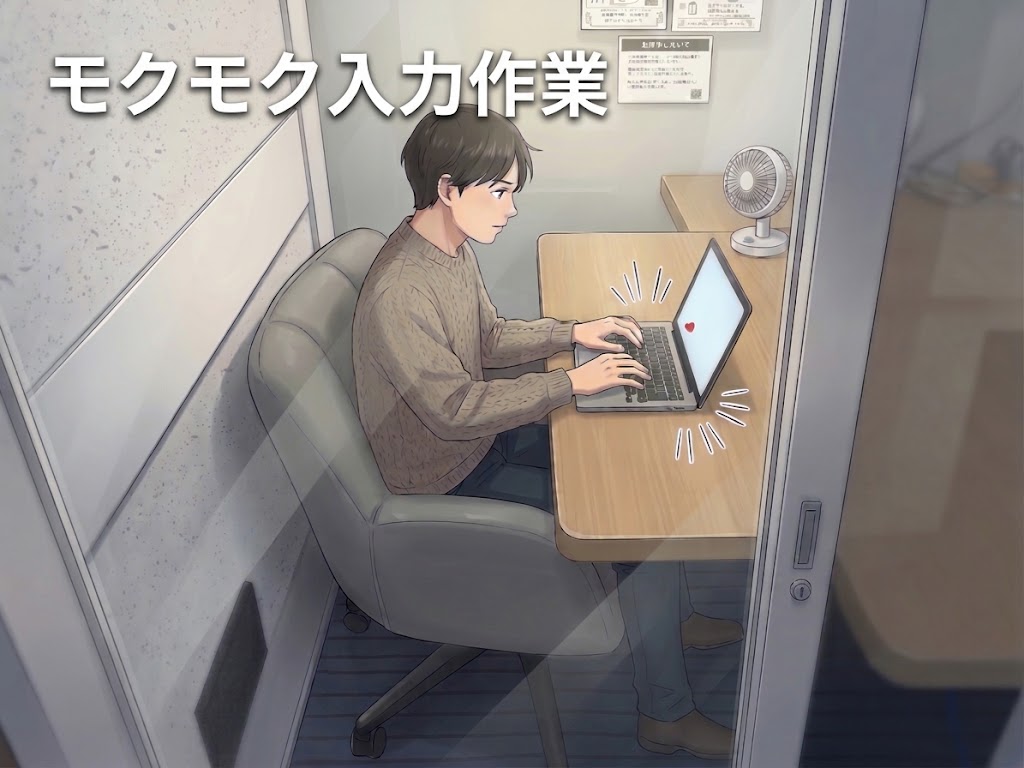
一人の世界にこもり、モクモクと集中して入力作業が進みました。
聞こえるのは、自分のパソコンのキーボードを叩く音のみ。
外の音はほとんど聞こえないので、かなり集中して作業ができました。
(読書)
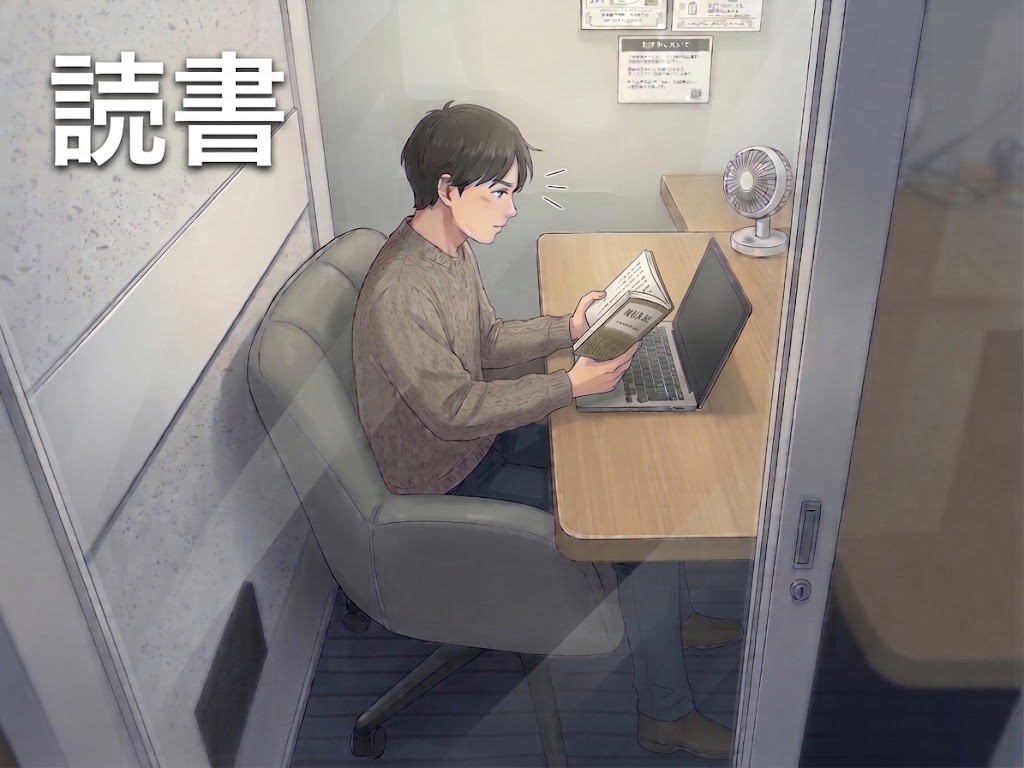
読書してみました。
読書中、他のブースを利用している方の扉を閉める音にびっくりしたものの、それ以外は特に気になる音もなく、かなりページを読み進められました。
(動画を視聴)
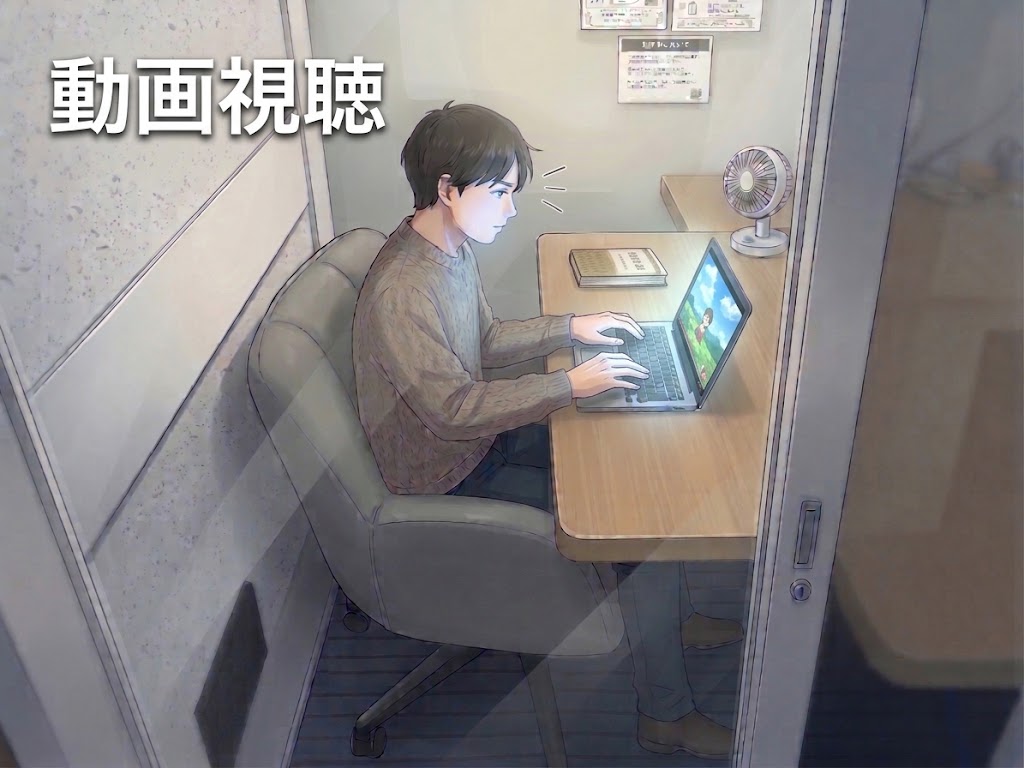
動画を視聴してみました。
音量は、視聴できる程度の中間くらいの音です。
いったん外に出て音漏れがないか確認してみましたが、かすかに音がするくらいで大きな音漏れはありませんでした。
zoom会議も問題なくできそうです。
予約までの流れ(事前予約と事前予約不要の2パターンあり)
ここでは、「いいオフィス by I・SPACE」の2つの予約方法について解説します。
予約方法は、「事前予約不要の時間利用」と「事前に席を確保する予約利用」の2種類です。
それぞれの手順を紹介します。
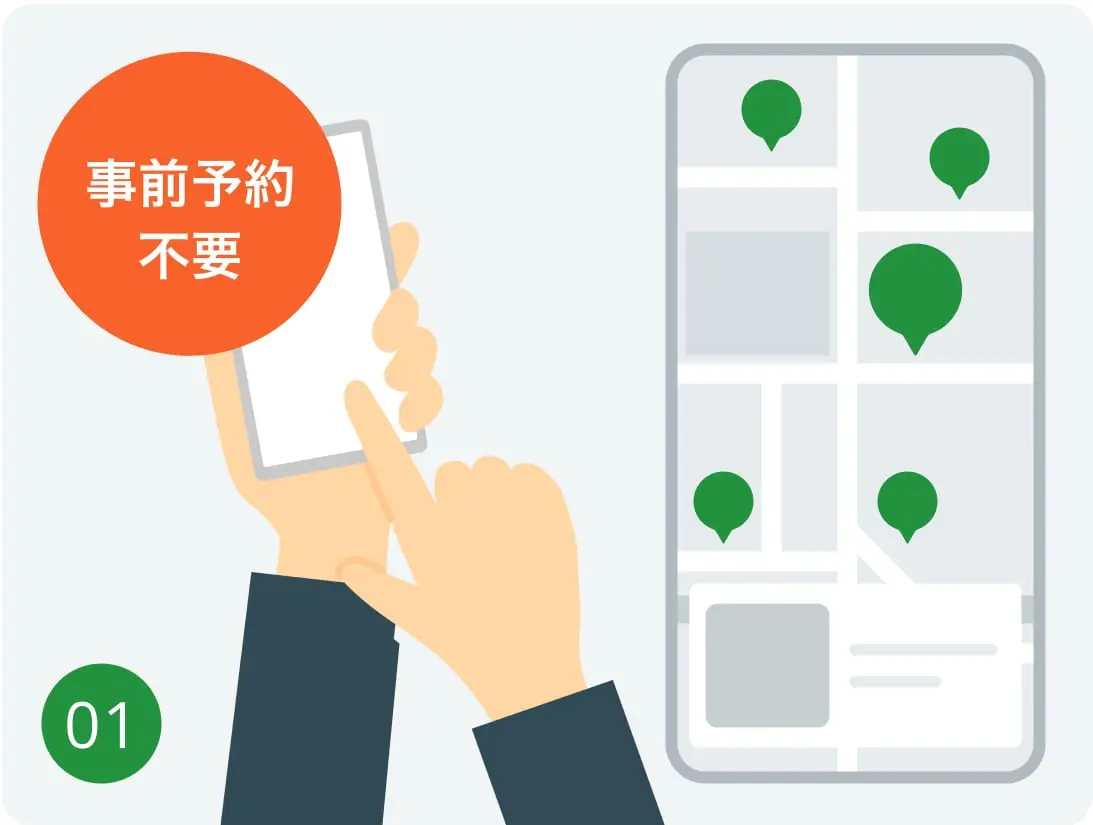
【事前予約不要の時間利用の場合】
①検索する
アプリやWebで店舗を探す
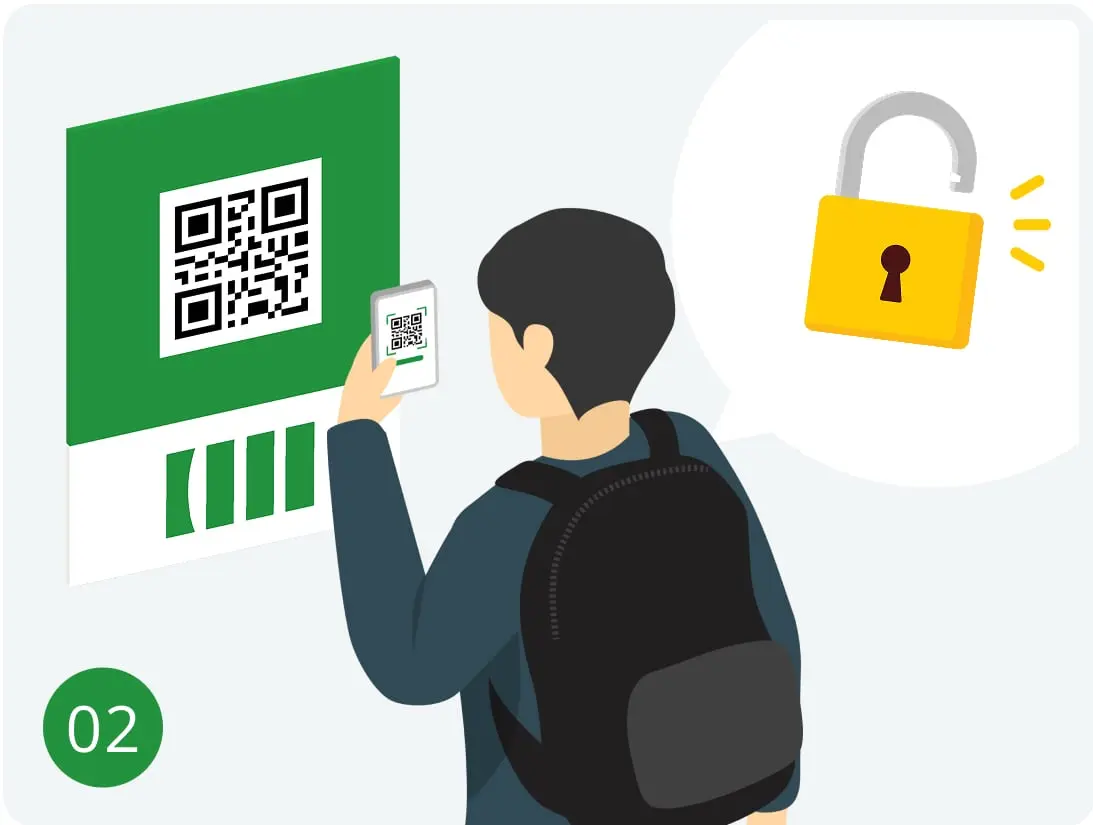
②入室する
来店後、入り口のQRをスキャンして入室
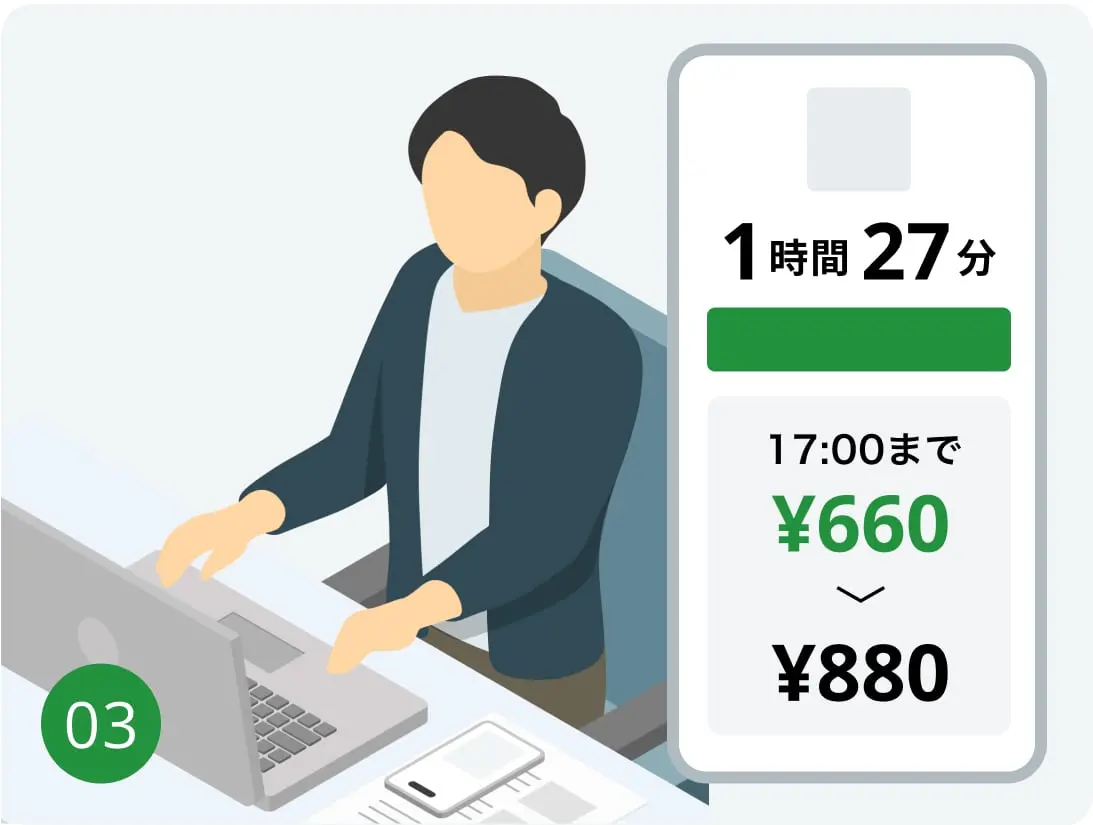
③利用する
利用中は利用時間や料金をリアルタイムに確認可能
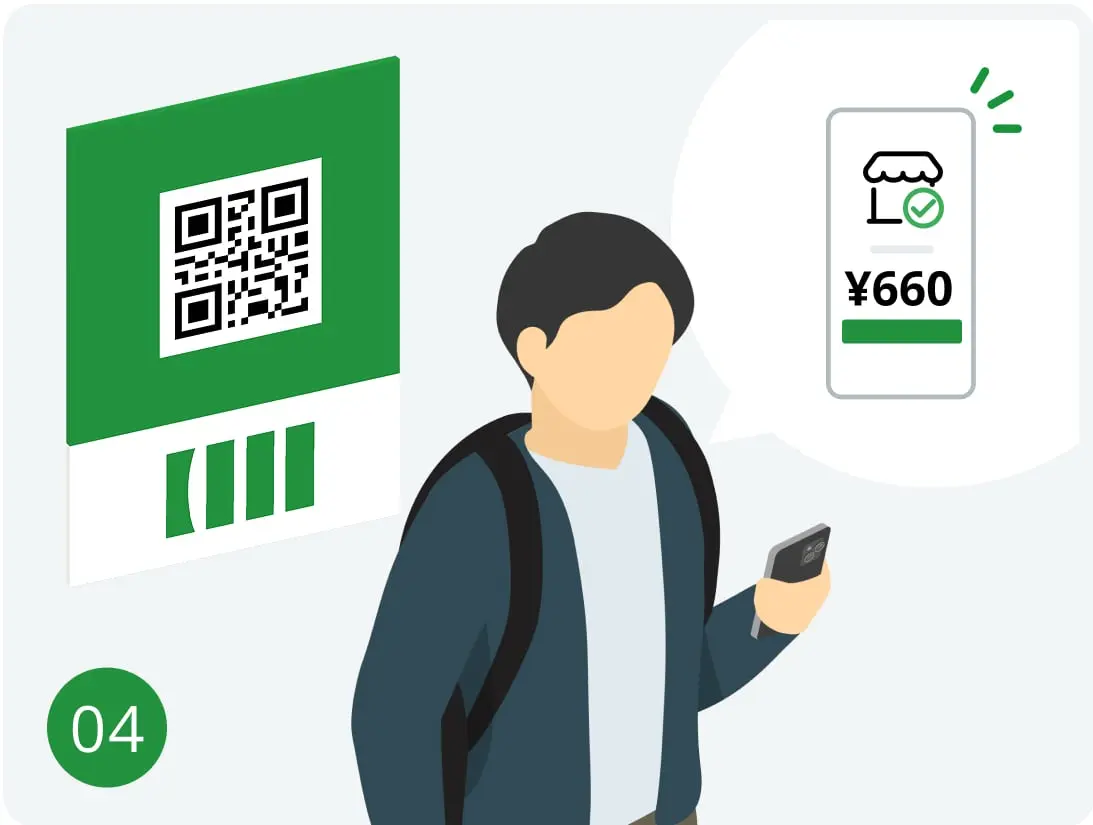
④決済・退室する
利用後、QRコードをスキャンして決済
【事前に席を確保する予約利用の場合】
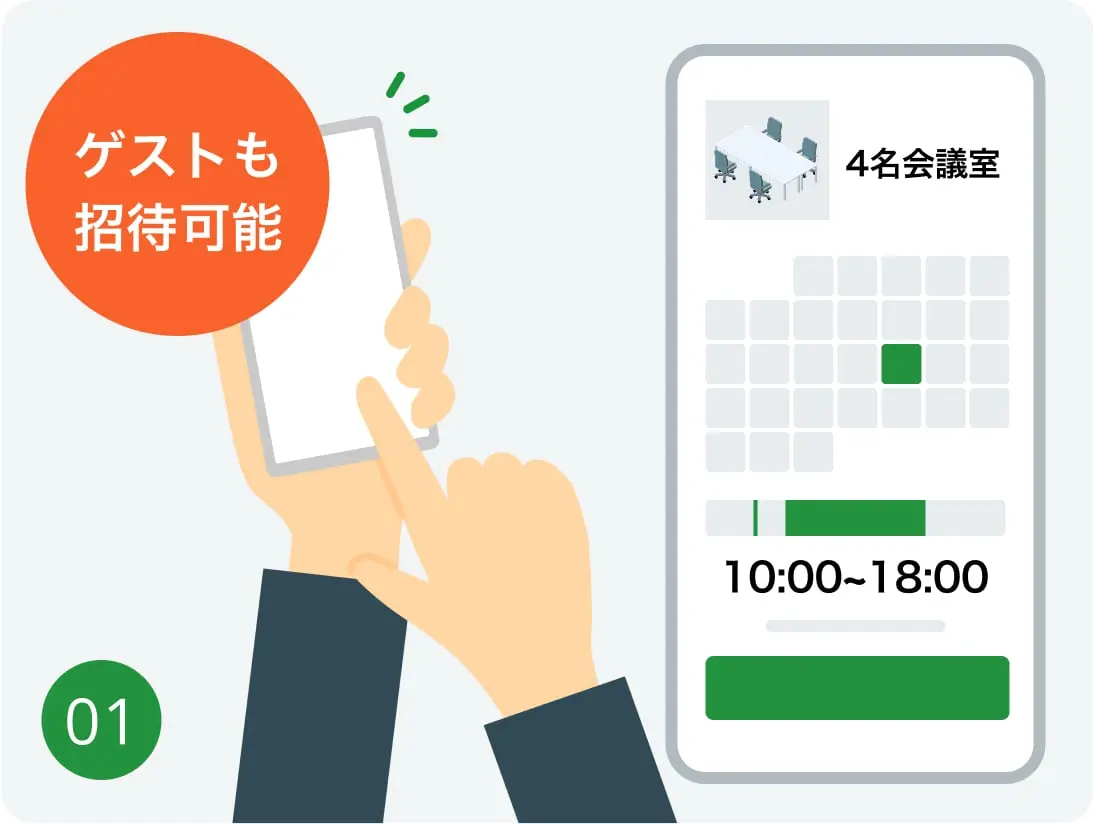
①予約&決済を行う
アプリやウェブから検索、日付と時間を指定して予約&決済
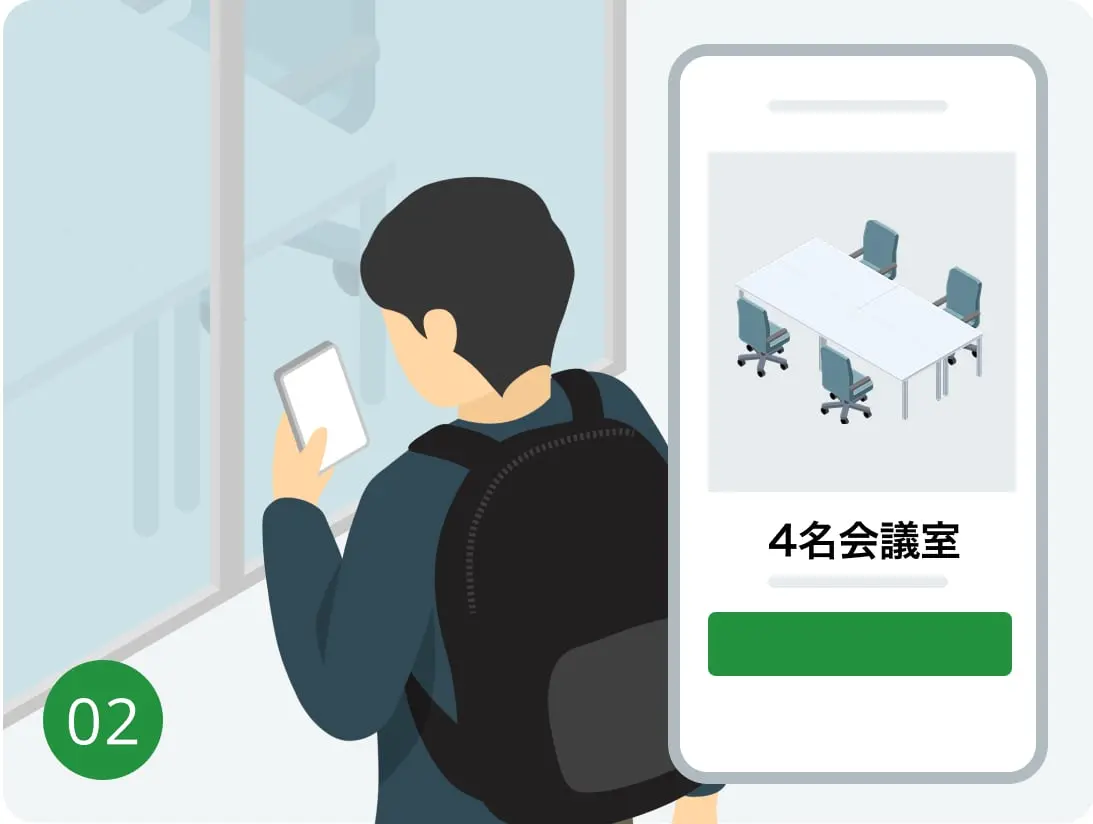
②入室する
予約時間に来店、アプリから「利用開始ボタン」を押して入室する
※予約完了メールを要確認
③利用する
利用中は、残り時間を確認可能。
時間延長もアプリから。
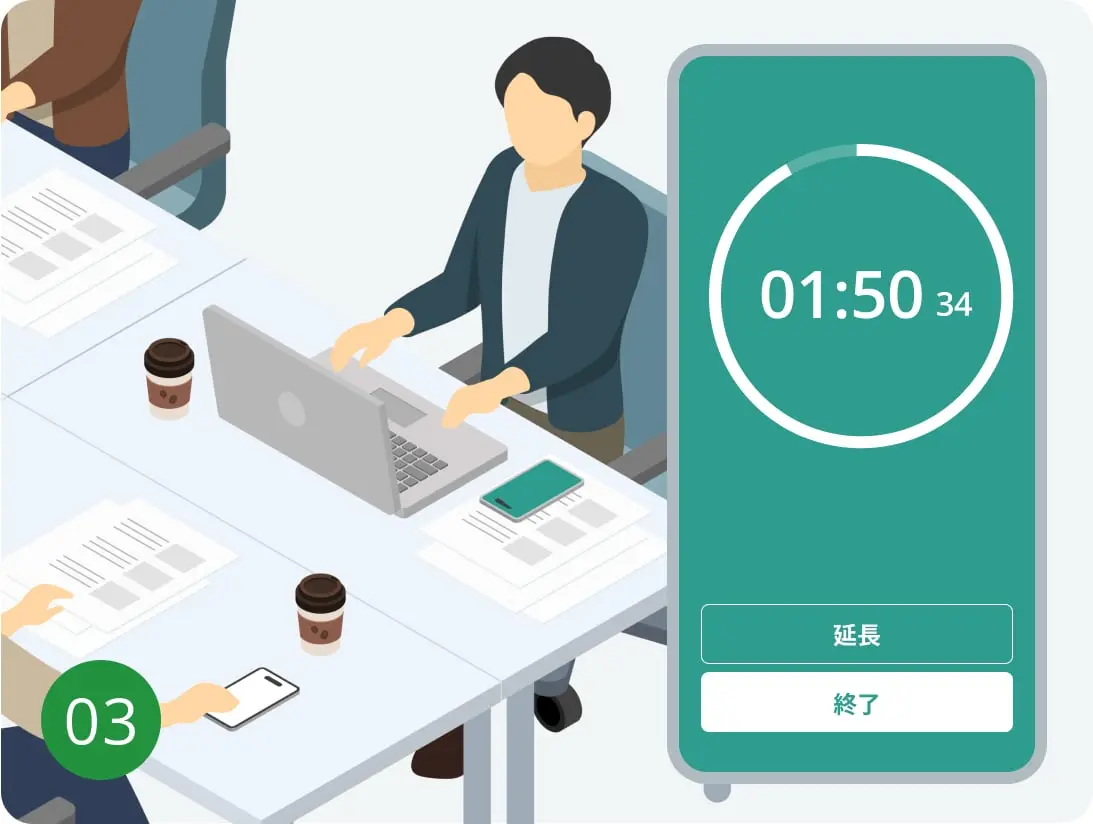
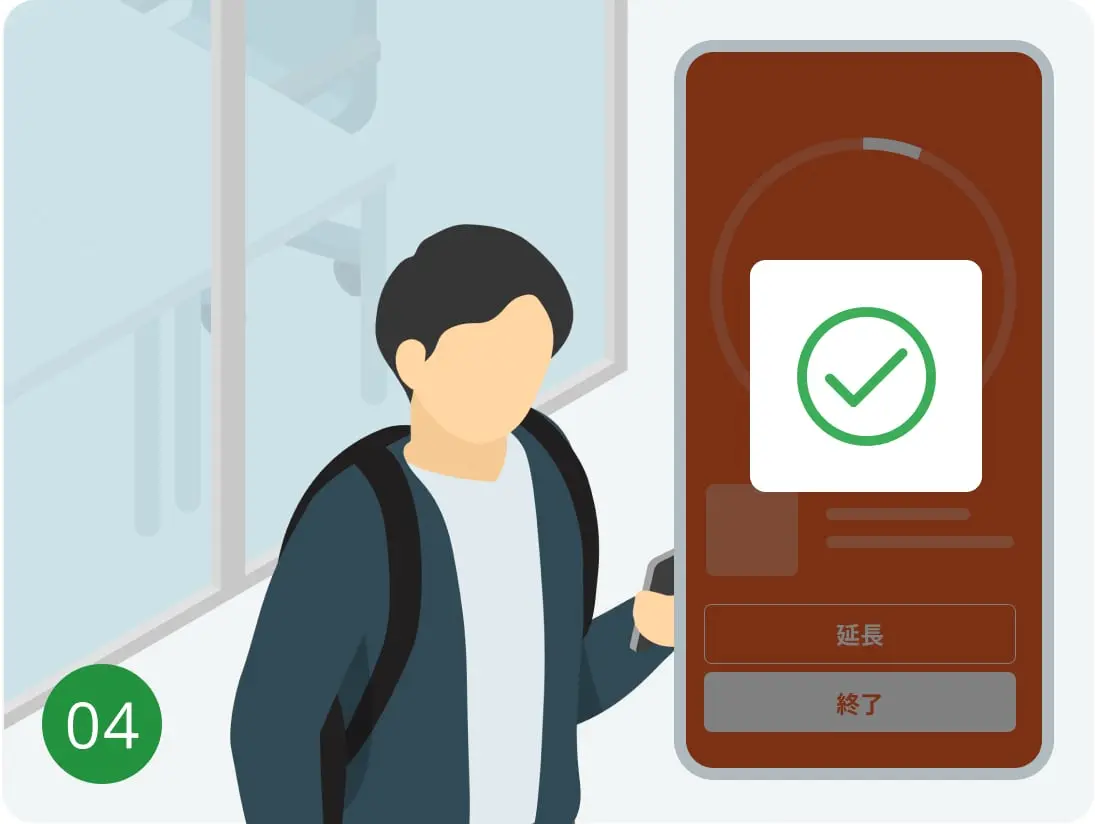
④退出する(終了する)
利用後は終了ボタンを押して退室
はじめて会員登録をする流れ
初めての方は会員登録をすると認証コードが送られてくるので、認証コード・職種を入力して、登録します。(入会金・初回登録は無料)
その後、基本情報を入力する画面に遷移。
メールアドレス・パスワード・名前・生年月日・電話番号・郵便番号などを入力して会員登録を完了します。
支払い方法の確認にチェックを入れて、予約を確定させましょう。
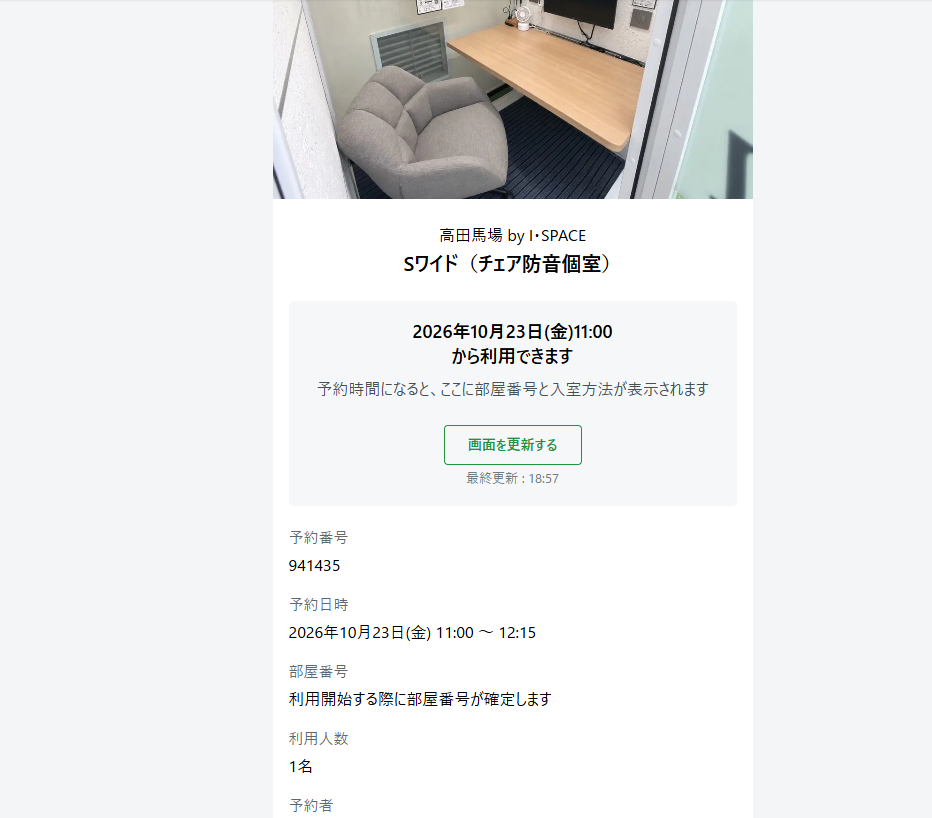
予約を確定させると、以下のようなメールが送られてきます。
キャンセル料は、予約完了後から発生します。(2日前まで: 無料。※1日前〜当日: 100% ※別途、システム手数料が3.6%かかります)
予約時間になったら、緑色の枠の画面を更新すると、「利用開始」ボタンを押すことができるようになり入室可能です。
「いいオフィス by I・SPACE」の気になる料金は?
「いいオフィス by I・SPACE」の基本の利用料は、1時間まで500円、2時間まで1,000円、3時間まで1,500円、1DAY利用で2,000円となっています。
利用料金は店舗ごとに異なるので、ご確認ください。
ちなみに、今回私が利用した高田馬場店のSワイド(チェア防音個室)の基本プラン(7:00〜23:00)は、1時間780円、15分ごとの延長料金が195円。1時間15分の利用で975円でした。
まとめ
今回は、「いいオフィス高田馬場 by I・SPACE」の使用感や予約方法、料金などについて取り上げました。
私は作業に集中すると椅子に座り続けてしまうところがあるんですが、椅子がちょうどいい座り心地なのでお尻が痛くなることはありませんでした。
机の上は十分なスペースがあったので、快適に作業ができたのも高ポイント。
スマホスタンドや3種の充電ケーブルなど、細かな配慮がされていたのも印象的でした。
実際に利用してみての感想は、「快適に作業ができた」のひと言です。
「いいオフィス高田馬場 by I・SPACE」は、駅近くに立地しているので、ちょっと作業をしたい時にふらっと立ち寄れる施設です。
料金も1時間500円〜とお手頃価格。
高田馬場駅を利用する際には、ぜひ、ご利用ください。
弊社のワークブース「I・SPACE」は、販売や設置も行っております。
ワークブースをご検討中の経営者や貴社の総務担当の方は、ぜひ、見学会をお申し込みください。