「出先で急にzoom会議を行うことになったが場所がない…」
「休日に家で仕事をしていると、子供がうるさくて集中できない…」
私は外出や取引先からの急な連絡が多いサラリーマンなので、たびたび上記のような事態に陥ります。
このような不具合を、解消する作業スペースがあります。
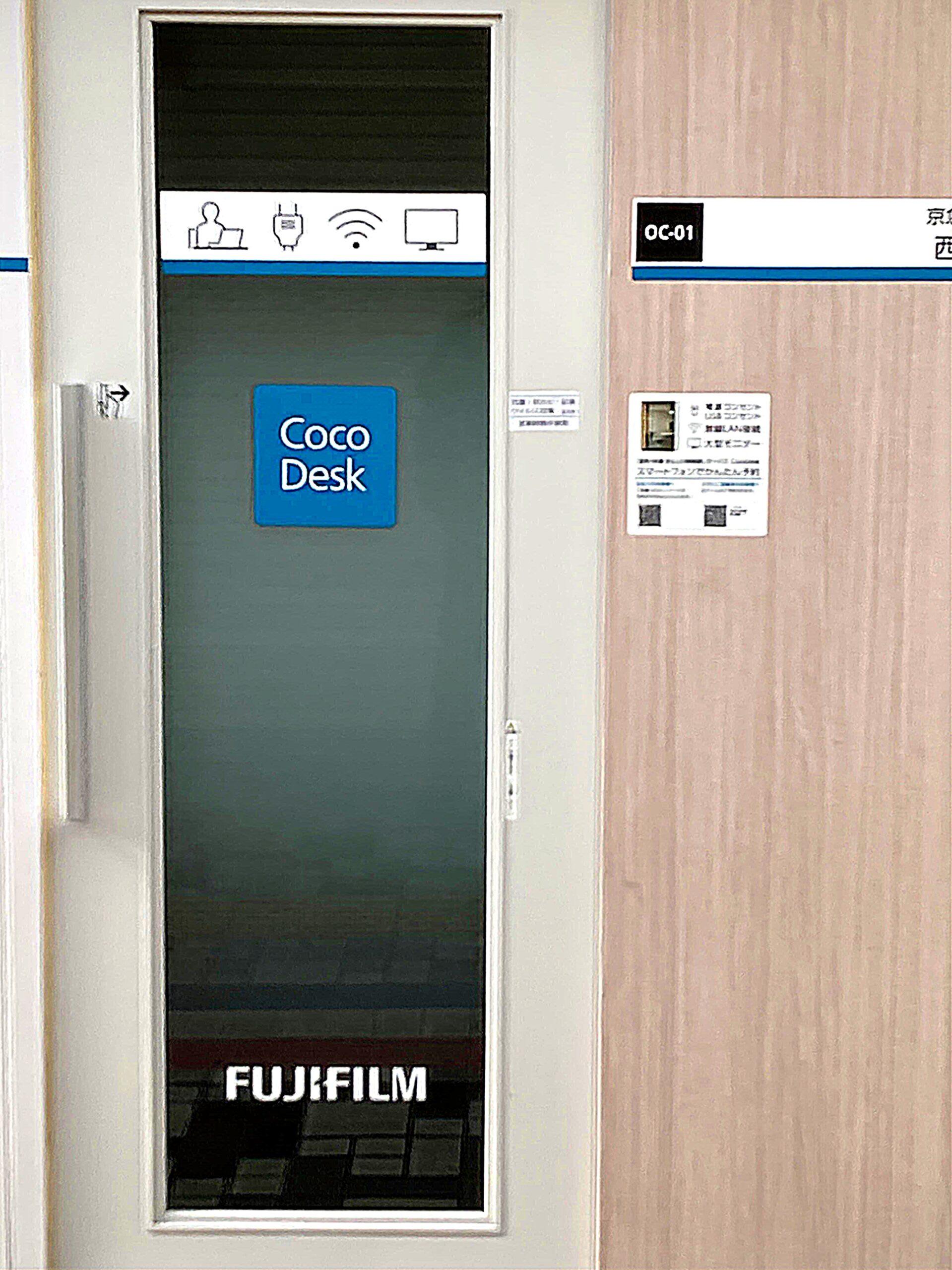
駅構内やオフィスビル、商業施設に設置されている「CocoDesk」です。
そこで今回は、CocoDeskの料金や設置場所、利用までの流れ、実際に体験してみた感想などをレポートします。
関連記事:
CocoDeskはこんなサービス
CocoDeskは、富士フイルムビジネスイノベーション(旧富士ゼロックス)が提供するプライベートオフィス・サービスです。
東京メトロ駅構内やオフィスビル・商業施設など、現在、150台以上が設置されています。
利用までの流れ
ここでは、CocoDeskの利用までの手順を紹介します。
Step1.会員登録を行う
CocoDeskを利用するには、会員登録が必要です。
まずはCocoDeskの公式サイトにログインして、会員登録を行いましょう。
まずは、利用者情報に氏名とメールアドレスを入力します。
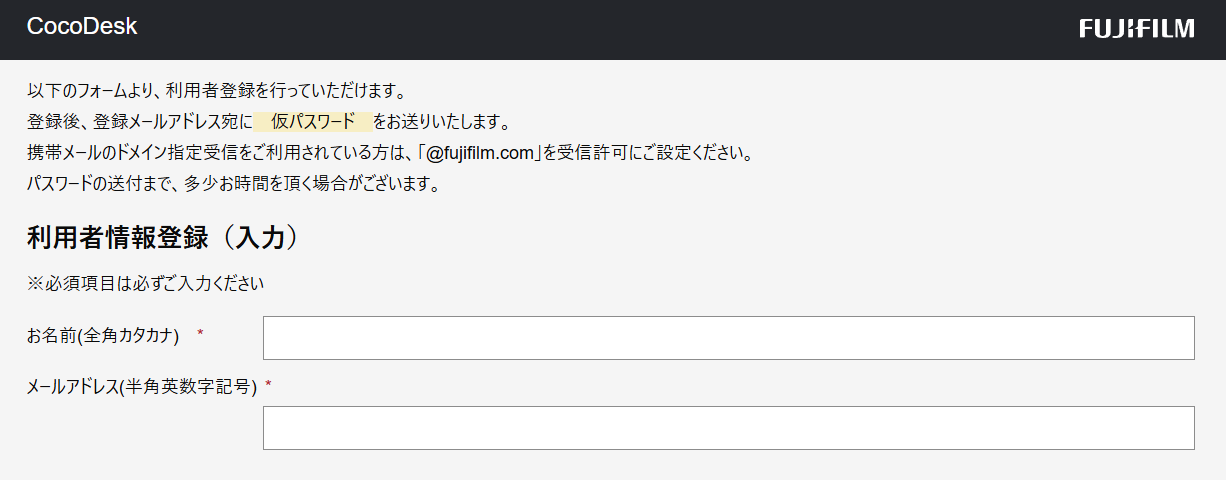
利用規約に同意すると、利用者情報登録の確認画面が出るので登録します。
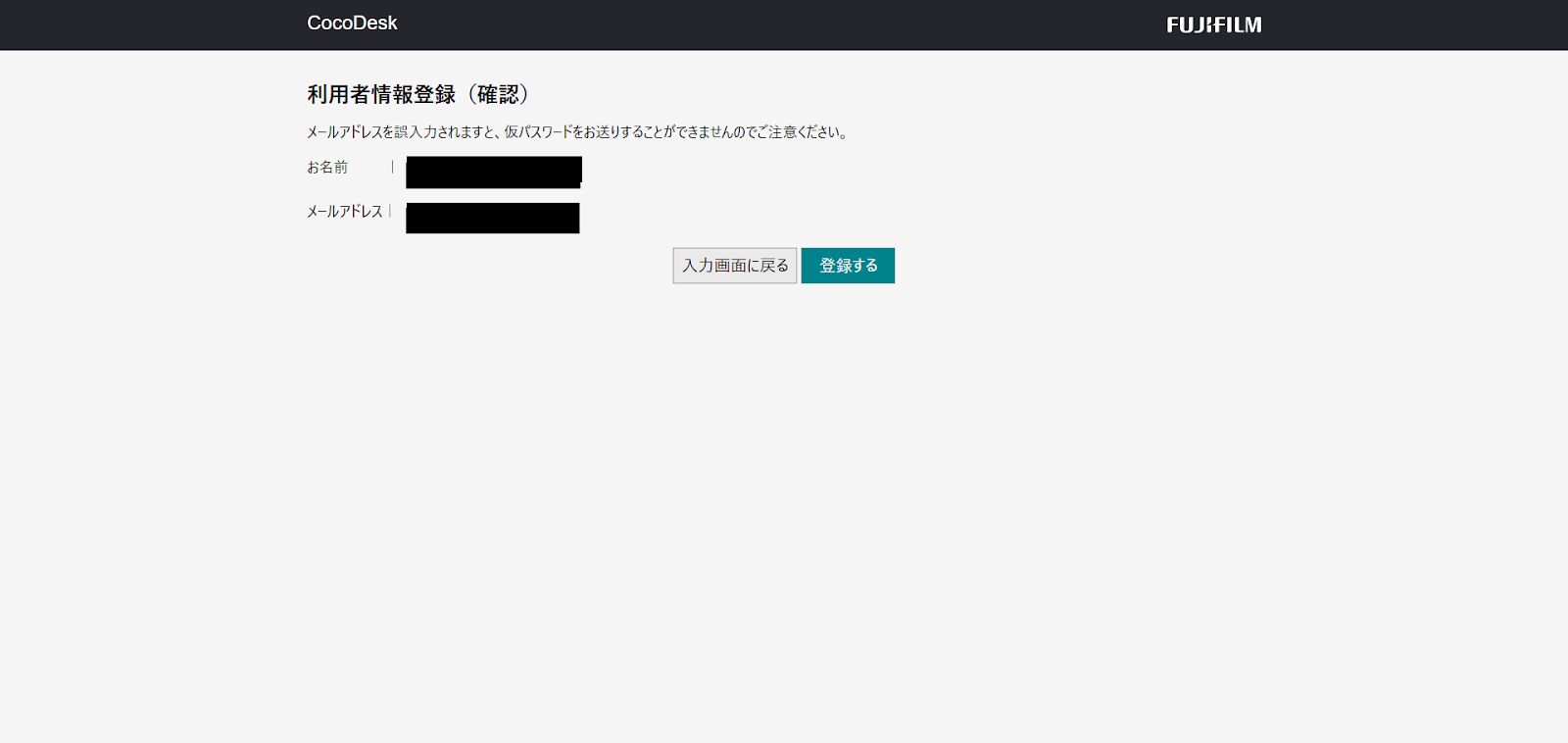
(※スマホで文字が見えづらい場合は、画面を横にしてご覧ください)
登録すると仮パスワードが送られてくるので、新しいパスワードで登録します。
会員登録完了です。
Step2.予約する
会員登録が終了したら、CocoDeskを予約しましょう。
CocoDeskにログインして、ご自身が登録したメールアドレスとパスワードでログインします。
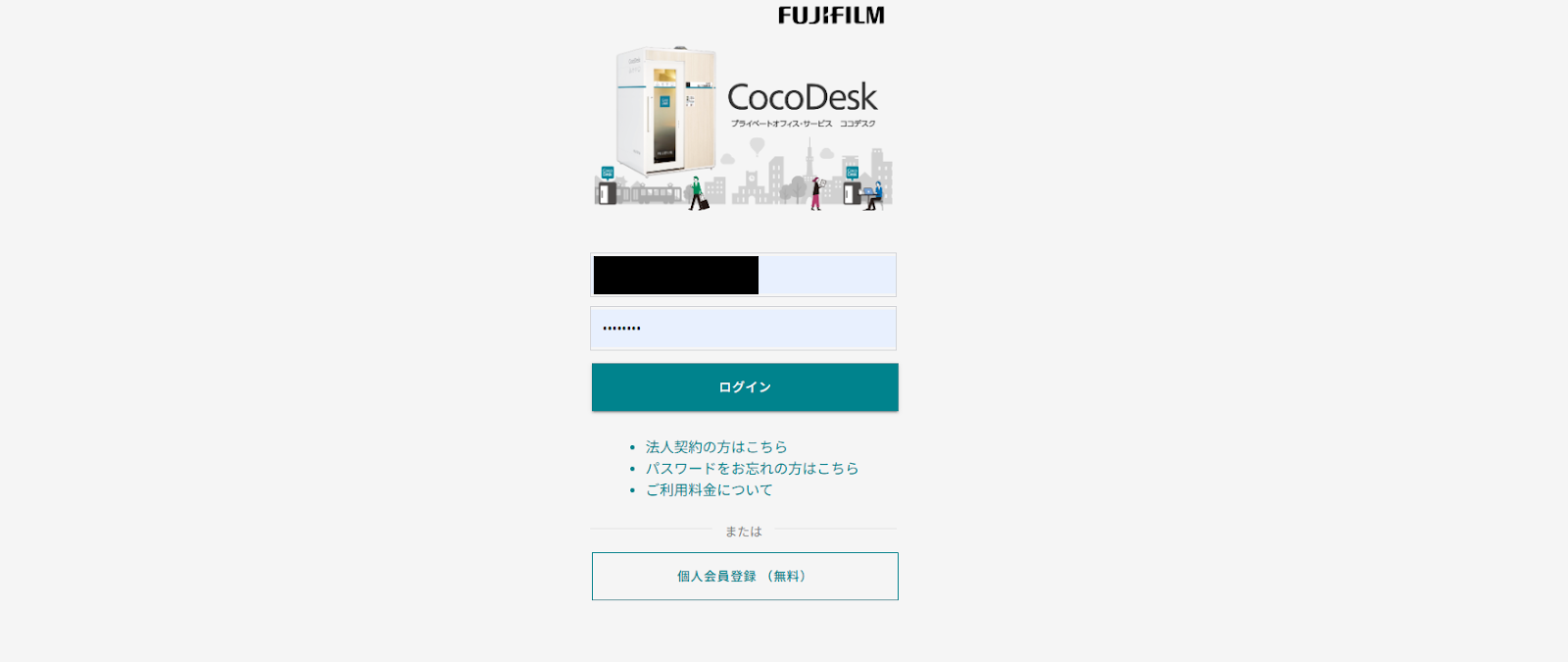
(※スマホで文字が見えづらい場合は、画面を横にしてご覧ください)
緑で表示されている「ブースを探す」から、利用したいブースを選びます。
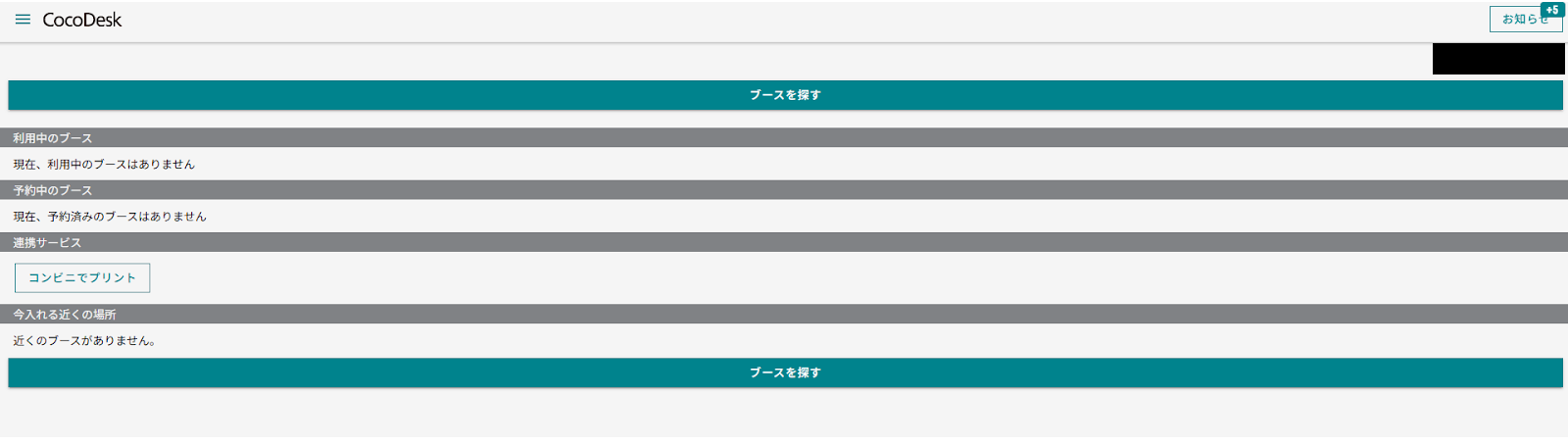
(※スマホで文字が見えづらい場合は、画面を横にしてご覧ください)
利用できるブースの一覧が出るので、利用したい場所を選択します。(現在位置からの検索も可能です。)
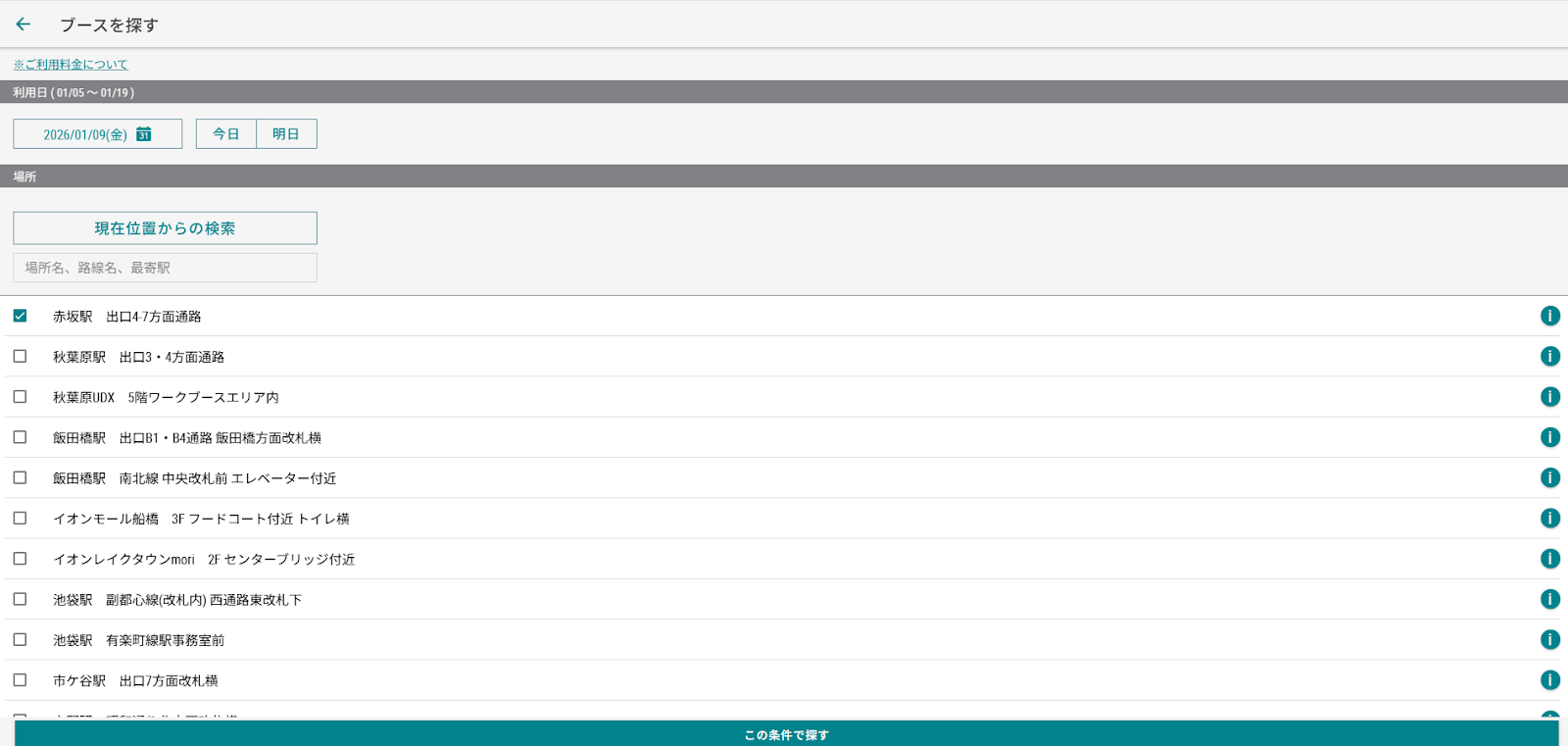
(※スマホで文字が見えづらい場合は、画面を横にしてご覧ください)
場所を選択すると、予約できる時間が(○)で表示されるので、利用したい時間にチェックを入れます。
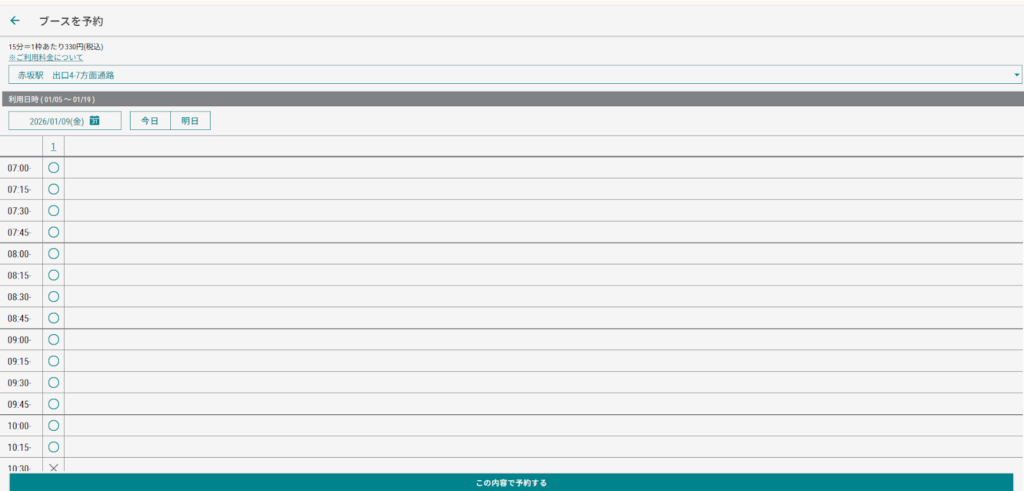
(※スマホで文字が見えづらい場合は、画面を横にしてご覧ください)
予約有無のアラートが表示されるので、「予約する」を選択して予約を確定します。
予約完了です。(予約は14日前からの予約が可能です。)
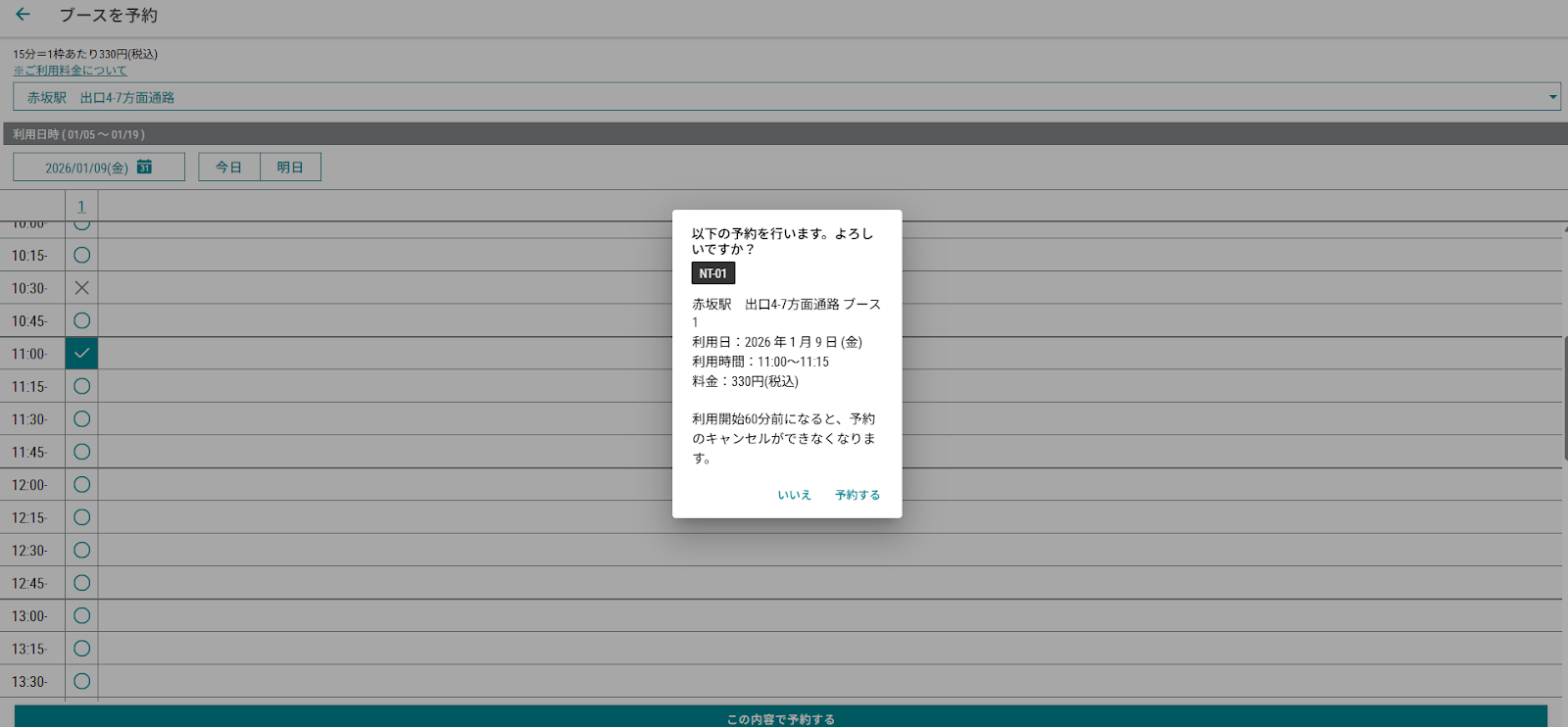
(※スマホで文字が見えづらい場合は、画面を横にしてご覧ください)
CocoDeskを使ってみた!
実際に、CocoDeskを使ってみました。
私が今回利用したのは、横浜の京急久里浜駅西口に設置されているCocoDeskです。
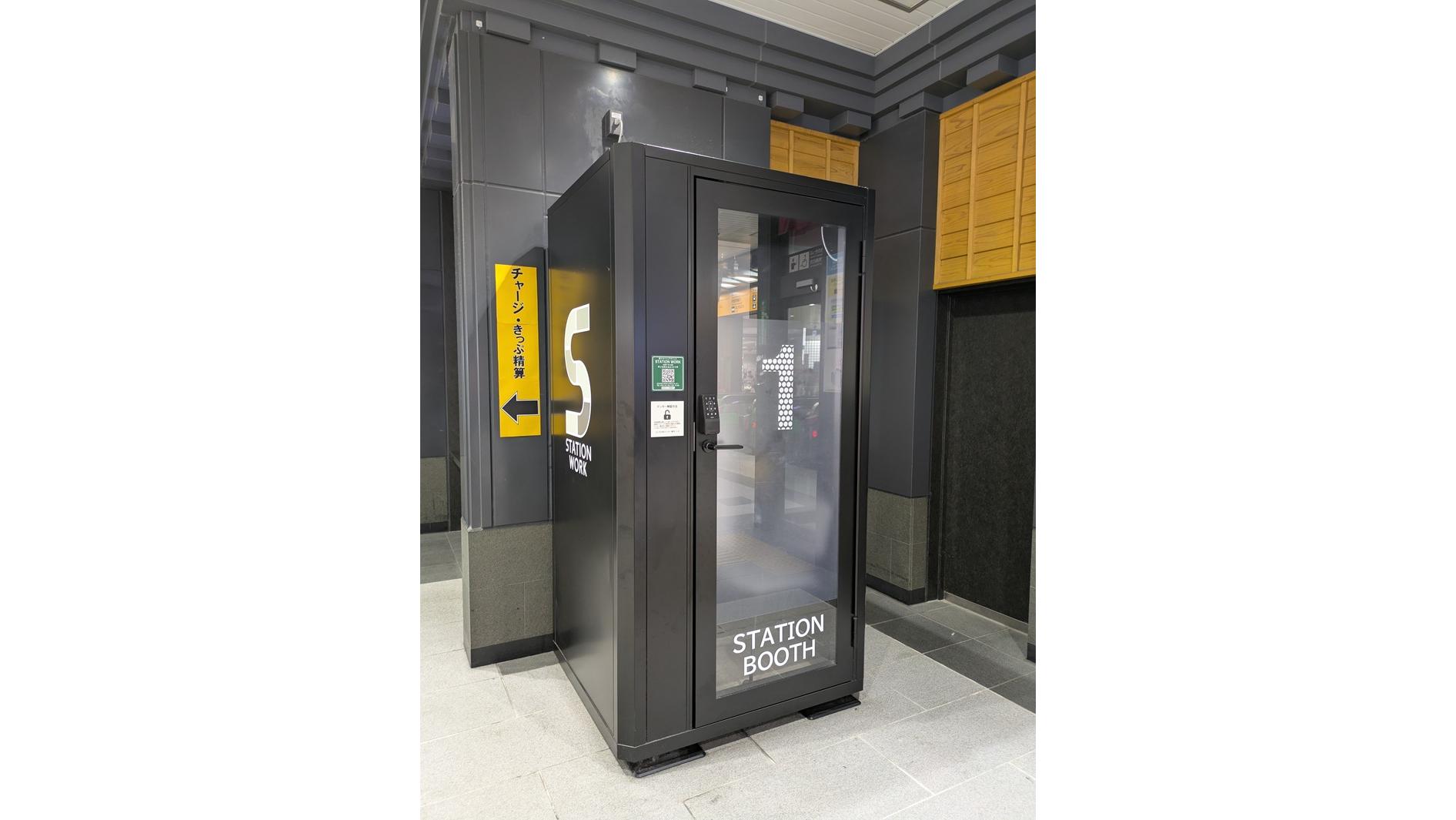
改札を降りて右側に、CocoDeskがありました。
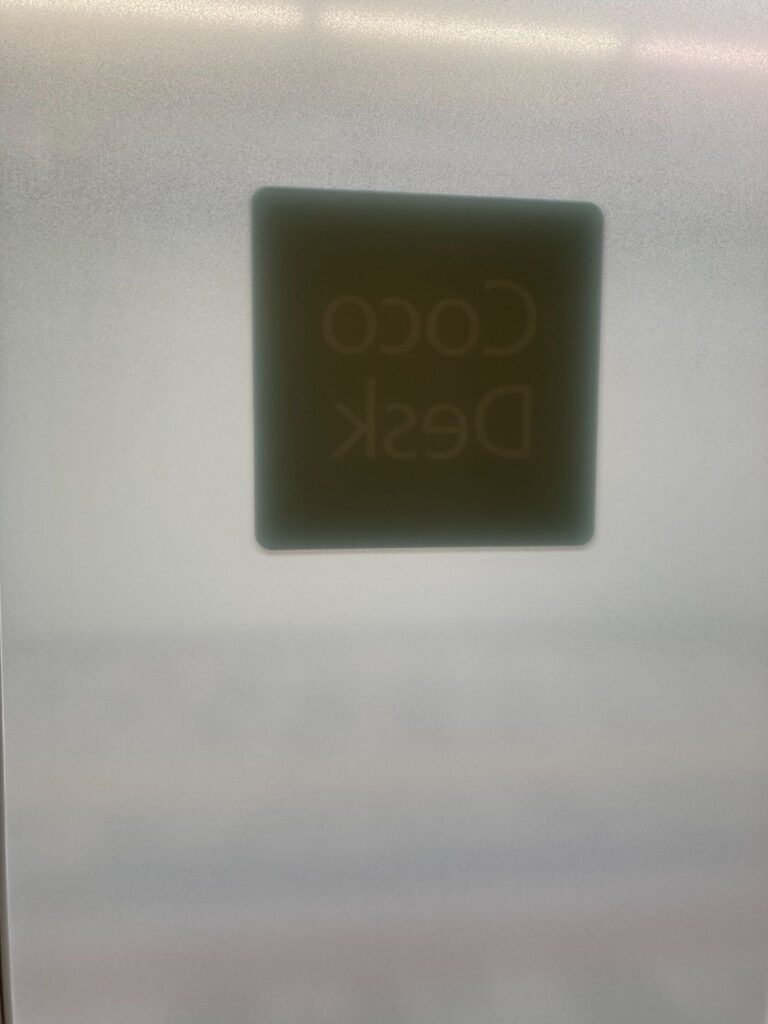
一見するとクレジットカードの支払いボックスのようなブースですが、よく見るとCocoDeskの表示が。
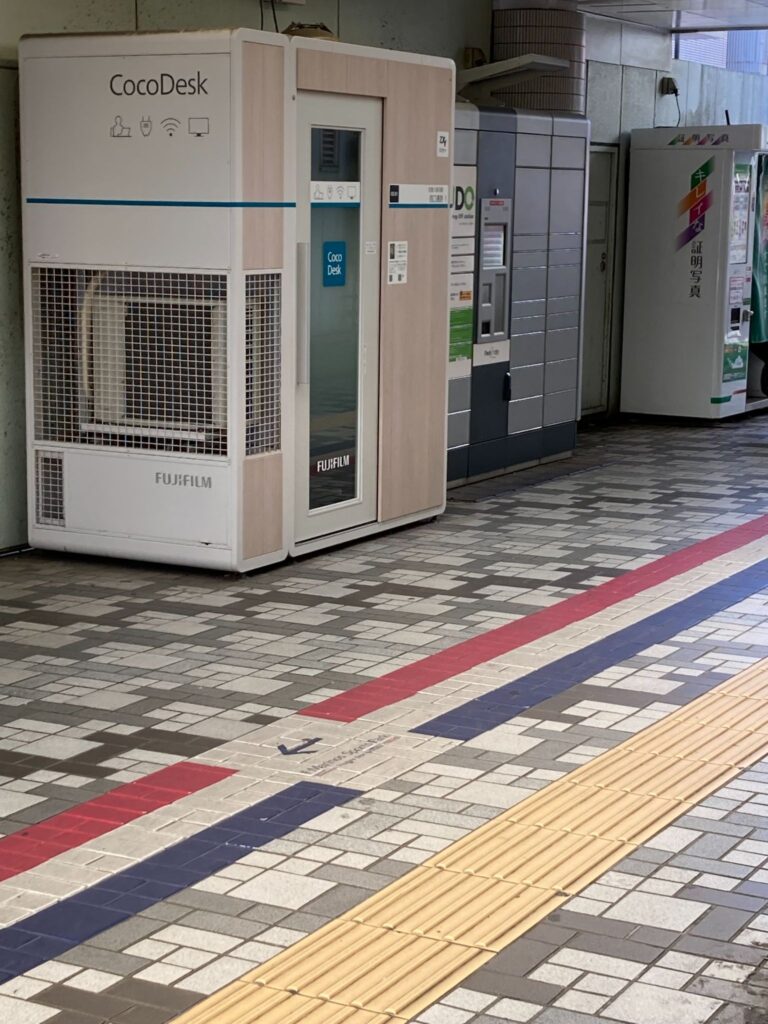
正面から見たCocoDeskはこちら。
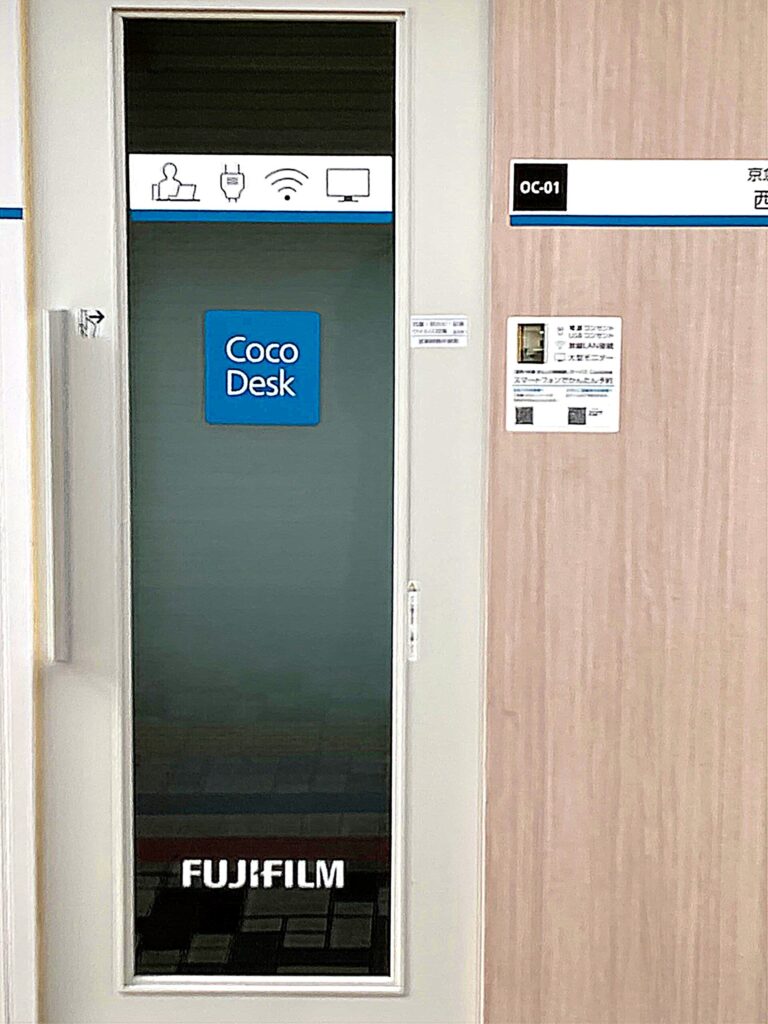
さっそく、入室・操作の流れへ行ってみましょう。
CocoDesk入室・操作の流れ
利用するには、まず、スマホでCocoDeskの予約サイトにログインします。
予約時間を迎えると予約サイトの「解除ボタン」が有効になるので、解除ボタンを押して入室します。
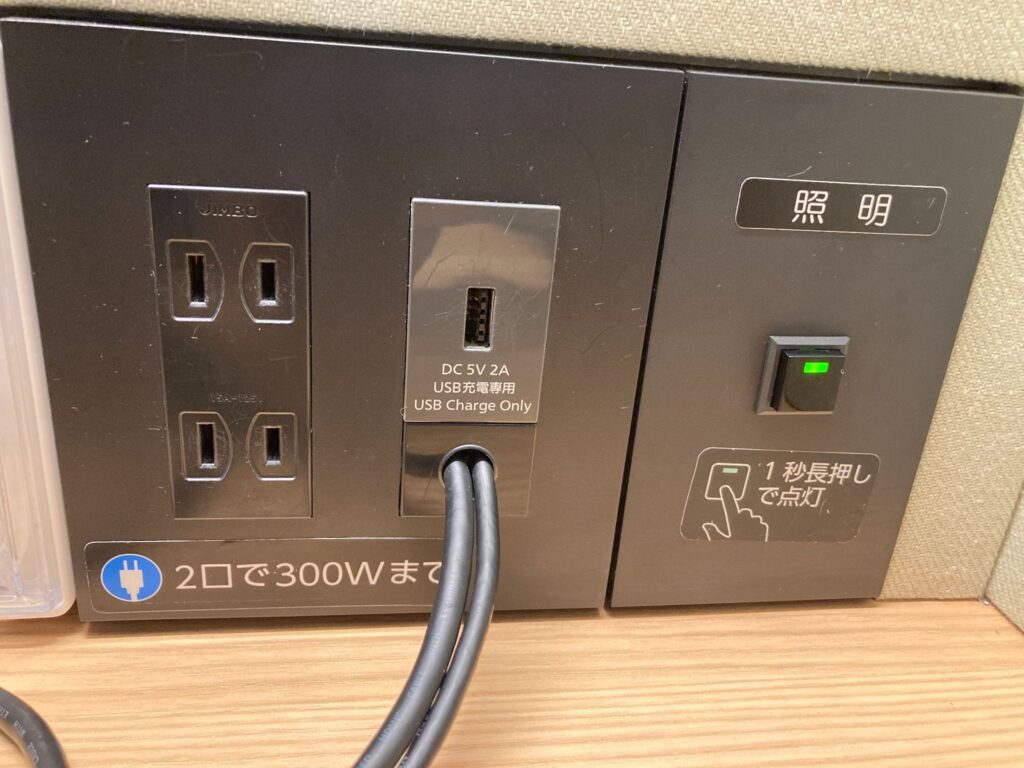
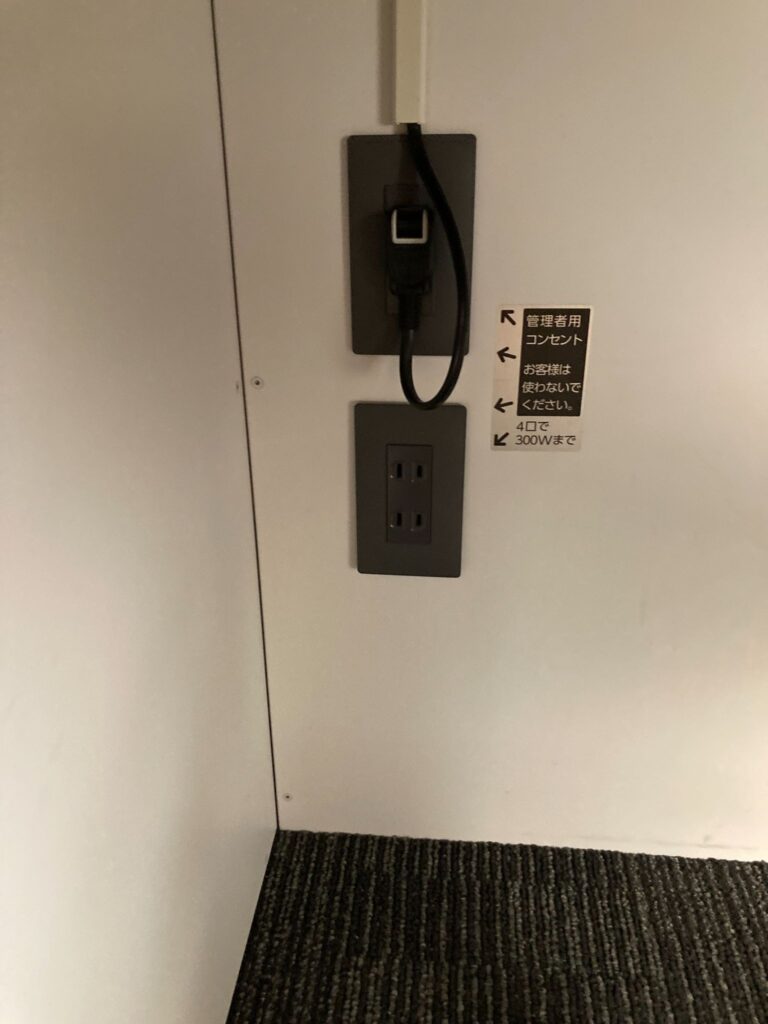
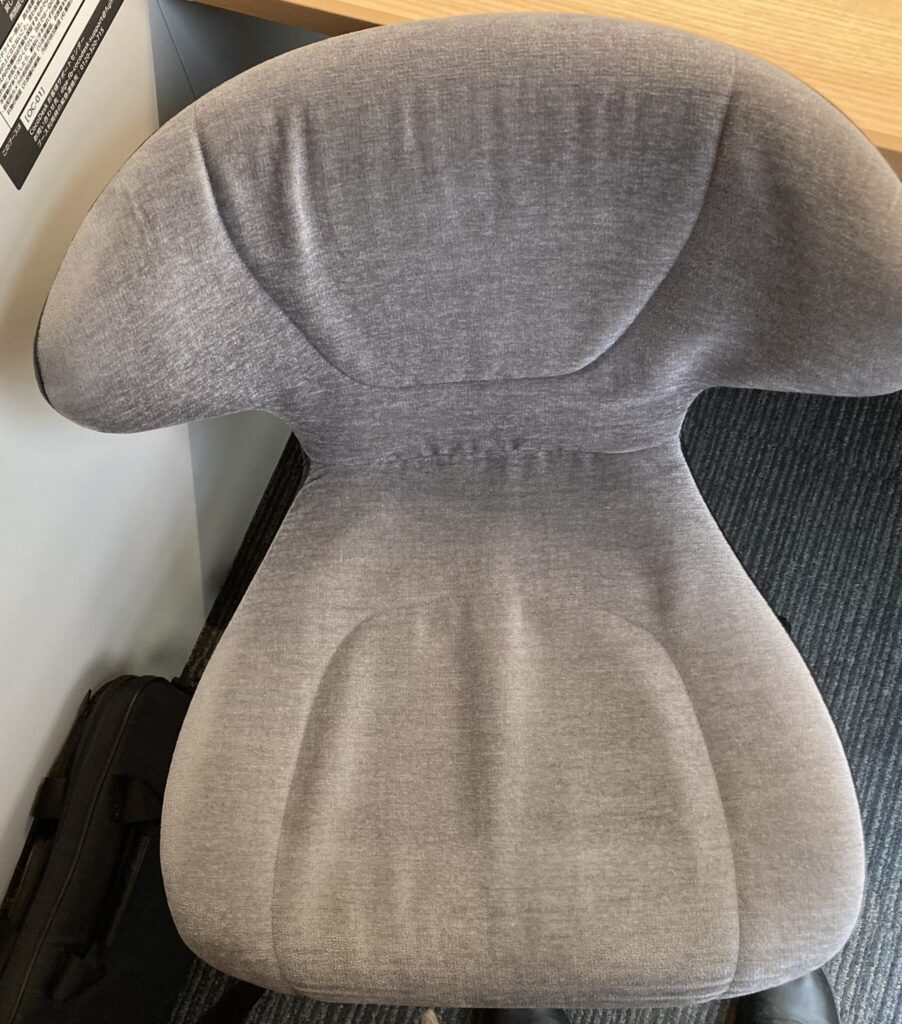
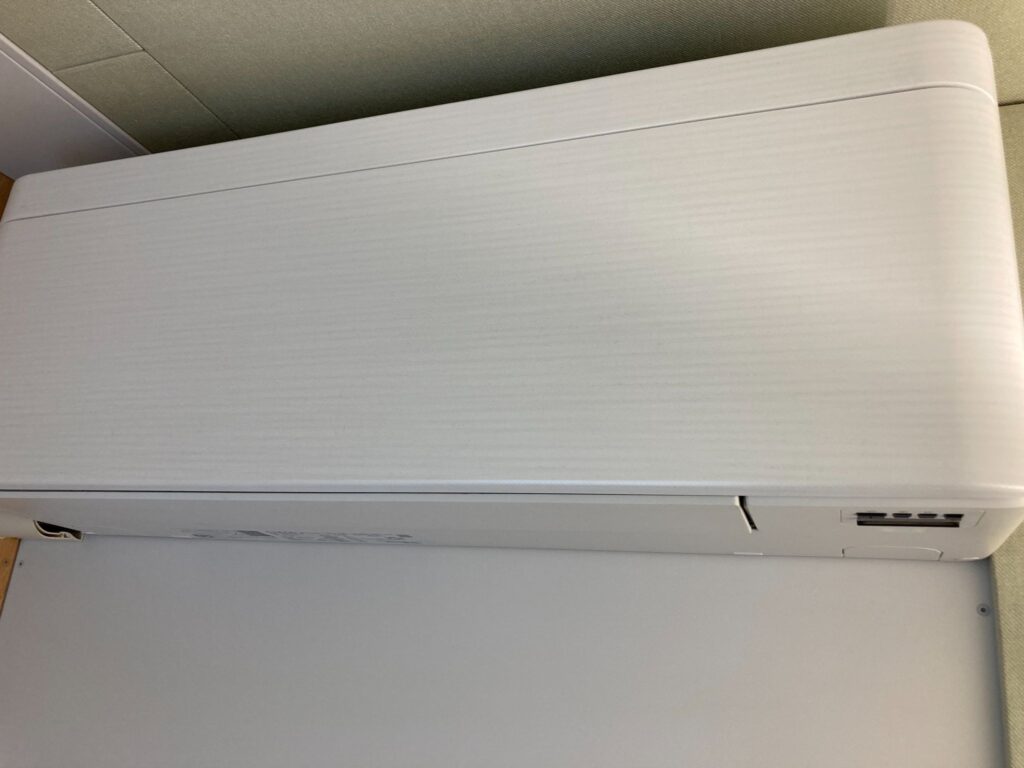
CocoDeskの内装と設備
CocoDeskの室内です。
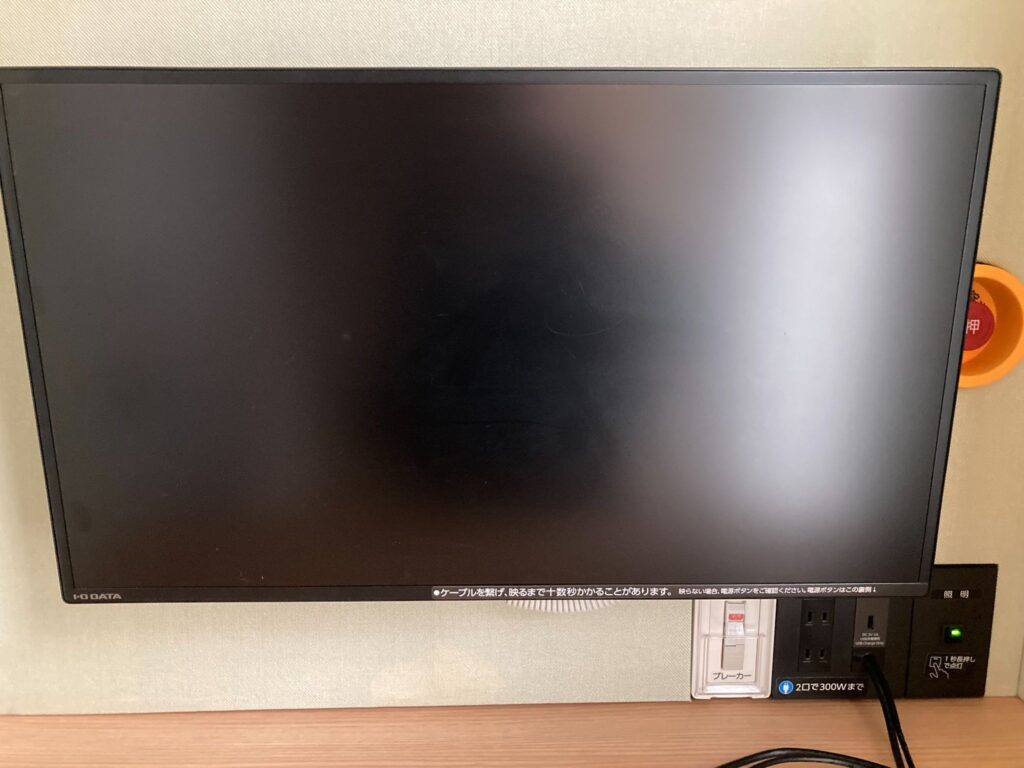
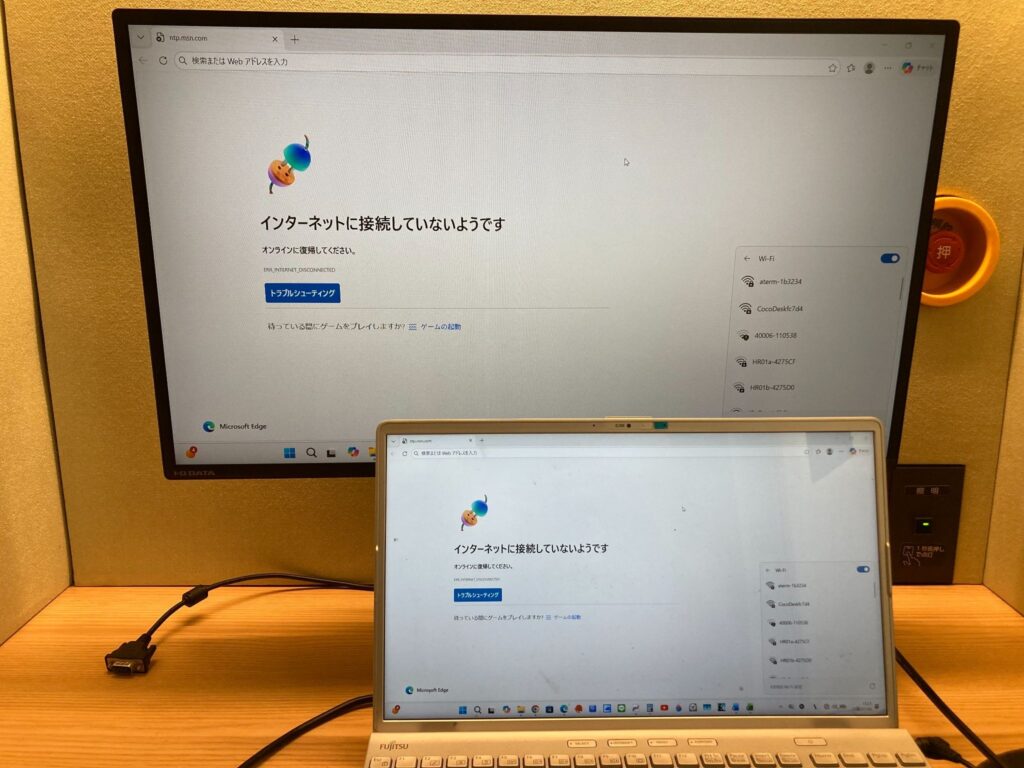
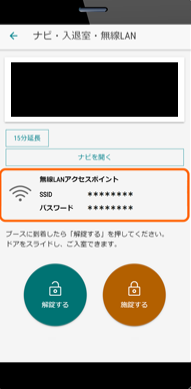
(※スマホで文字が見えづらい場合は、画面を横にしてご覧ください)
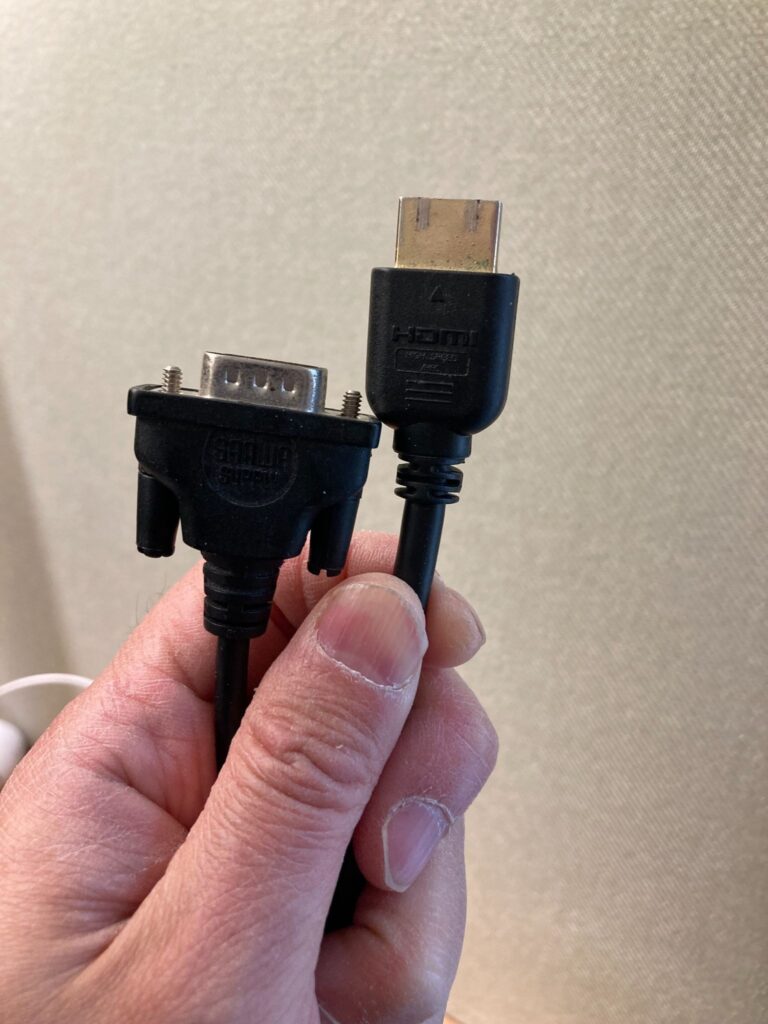
CocoDesk 使ってみた感想
ここからは、私がCocoDeskを使ってみた感想です。
個人的に良かった点と悪かった点に分けて紹介します。
CocoDeskを使ってみて良かった点(メリット)
まずは、良かった点です。
【室内の広さ】
室内の広さはほどよく、一人で作業に没頭するには充分な環境でした。机が広いので、スマホに充電器をセットしても作業の邪魔になりませんでした。
【清潔感】
室内は清潔に保たれていました。調べてみると24時間換気がされているとのことで、ウイルス対策は万全かと。気になるニオイもありませんでした。
【椅子の座り心地】
椅子は、背もたれから腰のあたりまでゆるやかなカーブを描いた設計。ずっと座っていても腰が痛くなったり、お尻が痛くなったりしませんでした。
【外部からの視線】
ドアのガラス部分は遮光加工が施されていたため、通行人の影らしきものが見える程度で特に気になりませんでした。
【騒音】
遮音性が高いので、基本的には駅構内のアナウンスくらいしか聞こえません。ただし、下校途中の学生たちの騒ぐ声が聞こえる時間もあったので、気になる方は気になるかもしれません。
ちなみにCocoDeskでは、場所によって予約の際に「駅構内の工事中で騒音が気になるかもしれない」のように表示されるスポットもあります。予約時にアナウンスをしてくれるのは、良心的ですね。
CocoDeskを使ってみて戸惑った点(デメリット)
次に、CocoDeskを使ってみてのデメリットです。
【入室時に戸惑う】
入室の際、予約サイトにログインするのに戸惑ってしまいました。スマホのマイページ画面からログインするのですが、パソコンで登録していた私は、パスワードを失念。
再度、パスワードを設定して入室し直しましたが、作業に戸惑って入室がやや遅れて焦りました。あらかじめ、スマホでログインできるよう準備しておいた方が良いかもしれません。
【室内の温度】
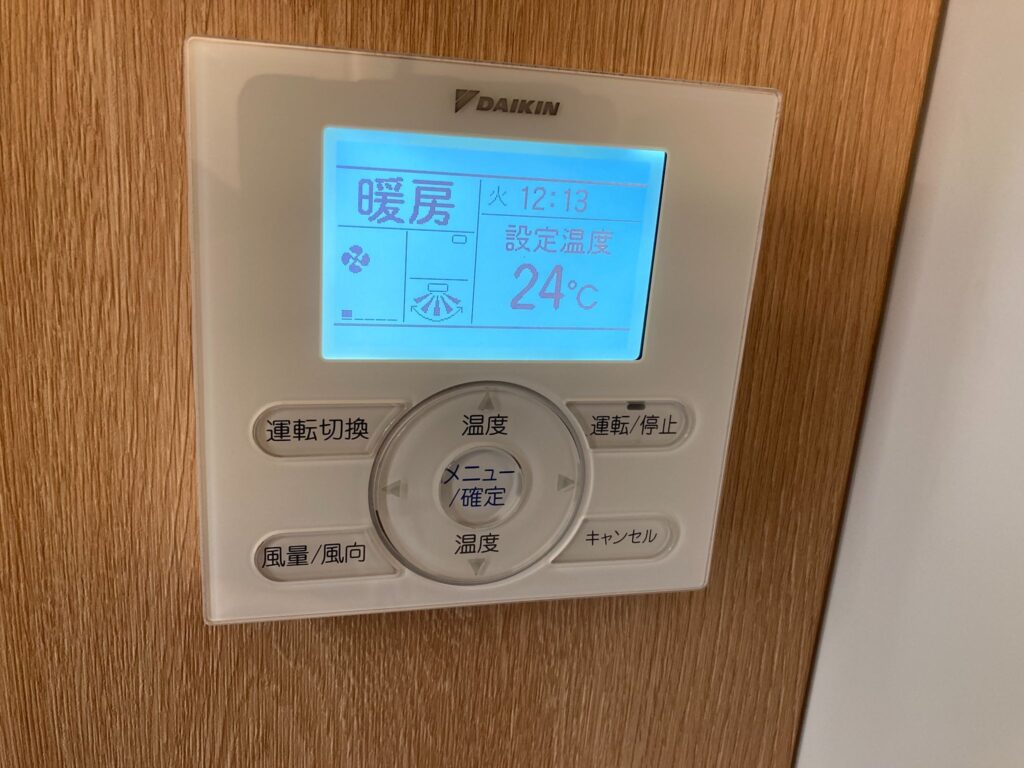
上部にエアコンが設置されており、快適な温度で過ごすことができましたが、足元は寒く感じました。
冬場は、冷え対策用にひざ掛けを用意しておいたほうが、よさそうです。
【モニター】
モニターを左右に動かせないのは、不便でした。私のノートパソコンが少し大きかったせいか、パソコンで遮られてモニターが見えづらい時がありました。
(予約終了時間のアナウンス)
予約時間終了5分前になるとアナウンスが流れるんですが、「3分前」「1分前」のカウントダウンがはじまります。人によっては、このアナウンスに焦ってしまうかもしれません。(私は、少々焦ってしまいました。)
焦ってスマホを内部に置き忘れると大変なので、余裕を持って10分前くらいから退出に備えておいた方が良さそうです。
気になるCocoDeskの料金と領収書発行方法
CocoDeskの気になる料金は、330円 /15分〜。
請求はクレジットカード決済のみとなっており、請求完了後から領収書を取得できます。
領収書は、CocoDeskの公式サイトからログインしてメニュー→利用履歴・領収書発行画面から取得可能です。
手順は以下の通りです。
(メニューから利用履歴・領収書発行を選ぶ)
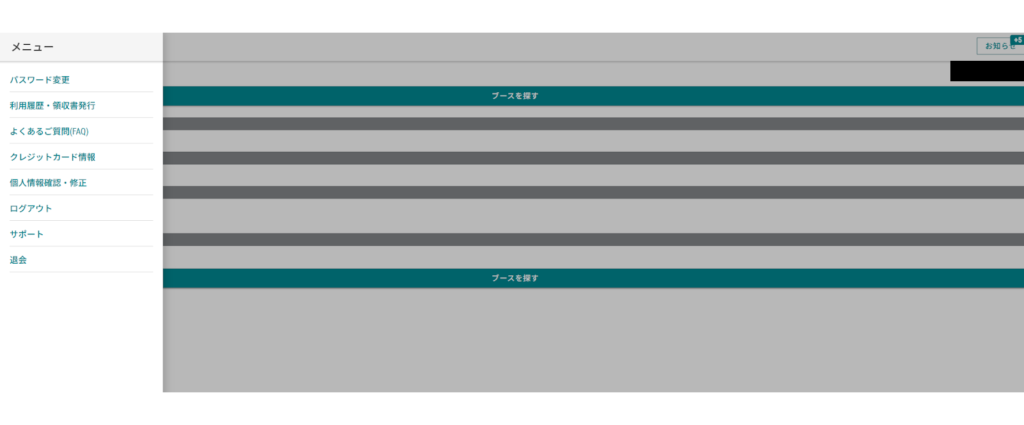
(※スマホで文字が見えづらい場合は、画面を横にしてご覧ください)
(利用履歴画面から領収書発行を選ぶ)
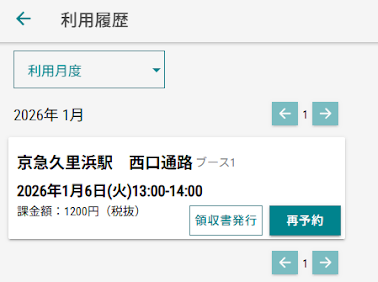
(※スマホで文字が見えづらい場合は、画面を横にしてご覧ください)
(領収書が発行されます)
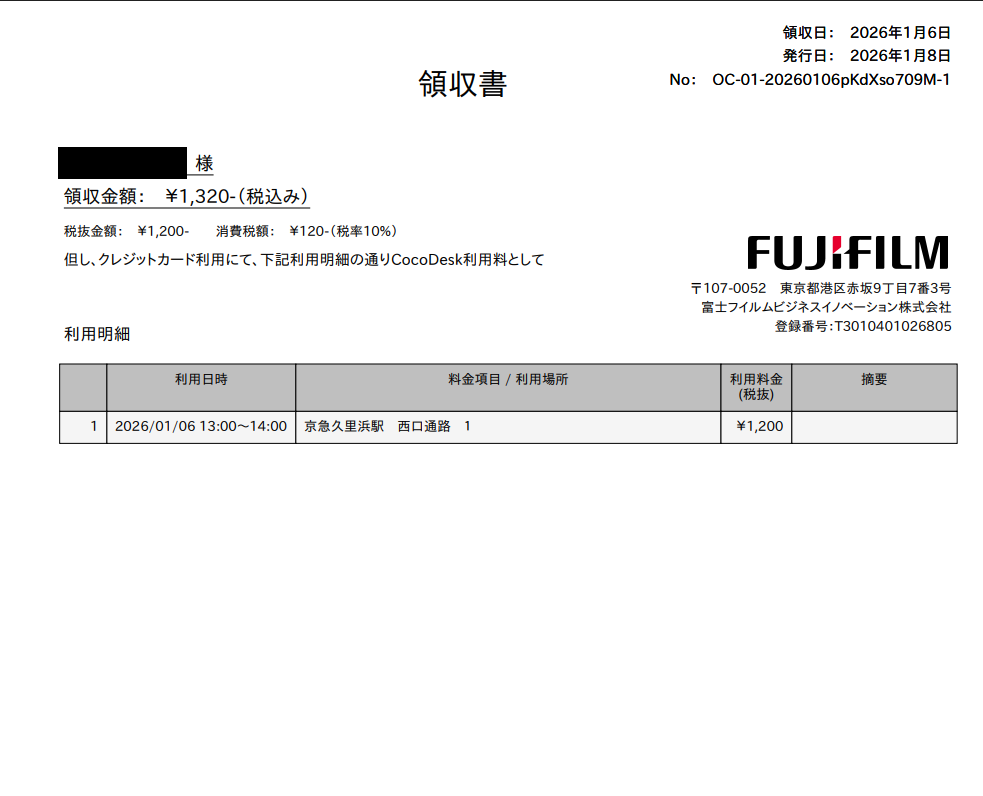
(※スマホで文字が見えづらい場合は、画面を横にしてご覧ください)
CocoDesk設置場所一覧
CocoDeskは現在、東京・神奈川・埼玉・千葉のほか、大阪にも設置されています。
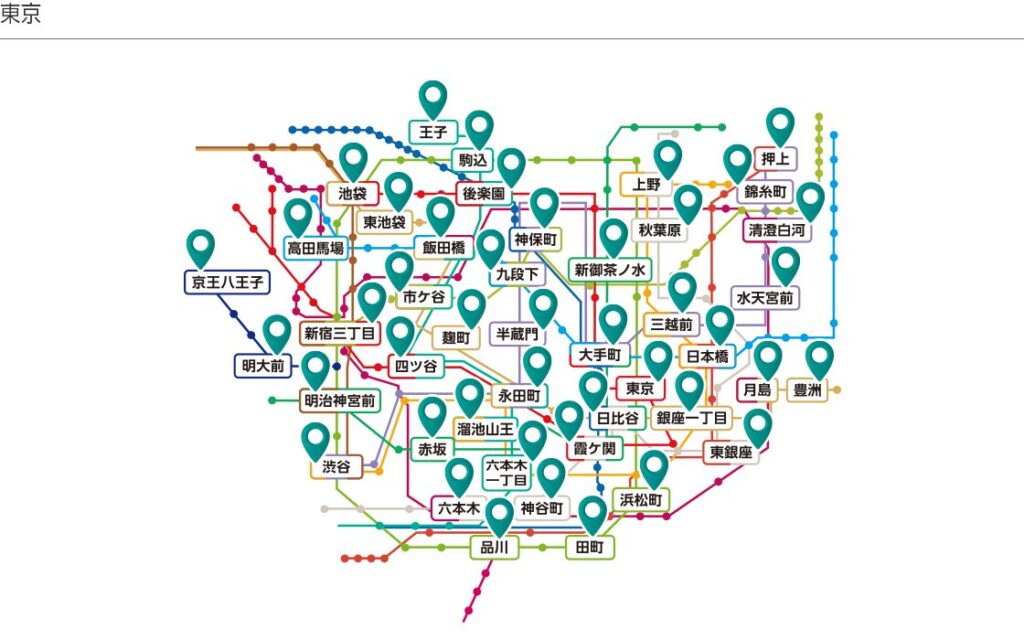
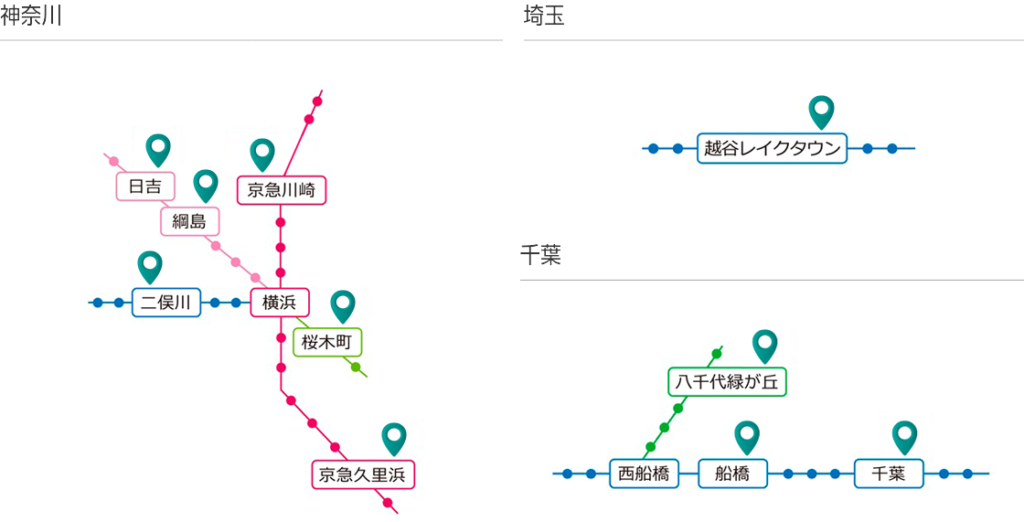
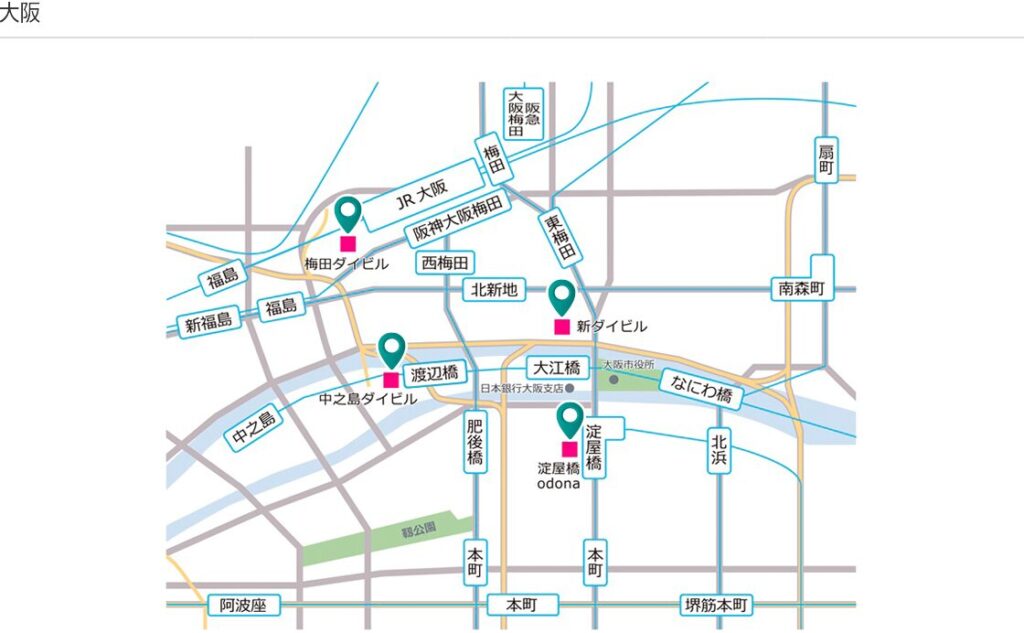
詳しくは、CocoDeskの公式サイトおよび、予約画面でご確認ください。
よくある質問
ここからは、CocoDeskによくある質問を取り上げます。
Q:予約なしで利用できますか?
A:できません。会員登録をしてからの事前予約のみとなります。
Q:支払い方法は?
A:クレジットカード払いのみです。
Q:予約のキャンセルはできますか?
A:予約のキャンセル・変更は、利用開始の1時間前までとなります。
Q:途中退室、再入室は可能ですか?
A:途中退室可能です。(途中退室時にはスマートフォンでの解錠が必要)
Q:利用時間の延長は可能ですか?
A:他の利用者がいなければ、延長可能です。(要予約サイトから新規予約か予約の確認画面から延長処理)
Q:複数人の利用は可能ですか?
A:利用は1人のみです。(幼児を除く)
Q:クーポンはありますか?
A:いまのところ、CocoDeskには利用できるクーポンはありません。
CocoDesk 使ってみたまとめ 周りを気にせずに集中できる
今回は、富士通のCocoDeskを使ってみた感想について紹介してきました。
1時間の予約でCocoDeskを利用しましたが、だいぶ集中して作業ができたように思います。
駅の改札付近にある個室ブースに気軽に立ち寄って、作業できるのは便利ですね。
CocoDeskはサラリーマンだけでなく、女性も数多く利用されているデータも出ているということで、今後も幅広い層の利用が見込まれます。
今回はCocoDeskを体験しましたが、最近は駅以外にもオフィスや商業施設に同じようなワークブースの導入が増加しているようです。
弊社でも、こうしたワークブース(アイスペース)の販売や設置を行っており、「働く場所の選択肢が広がっている」と日々実感しています。
今後、ワークブースの導入を検討している企業様は、お気軽にご相談ください。
コメント